
上次更新时间:2025 年 1 月 7 日
问题
尝试将 Gmail 帐户添加到经典版 Outlook 时,可能会收到以下错误之一:
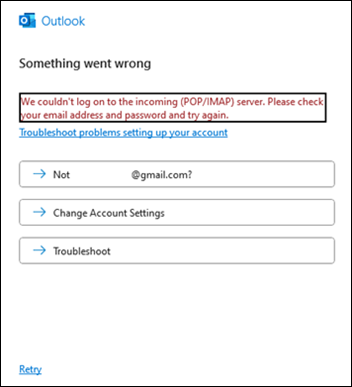
“我们无法登录传入 (POP/IMAP) 服务器。 请检查您的电子邮件地址和密码,然后重试。
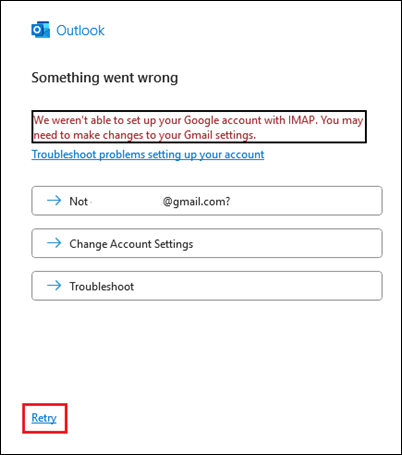
“我们无法使用 IMAP 设置您的 Google 帐户。 可能需要更改 Gmail 设置。”
如果 Outlook 配置文件中已有 Gmail 帐户,则在尝试发送/接收时可能会看到以下错误:
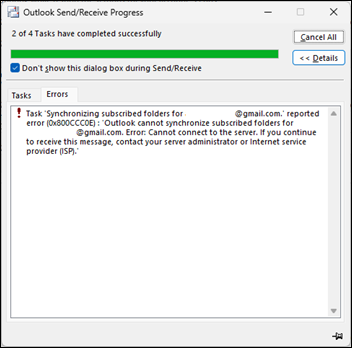
“任务: '正在同步已 username@gmail.com订阅的文件夹。' 报告的错误 (0x800CCC0E) :“Outlook 无法同步 的已订阅文件夹 username@gmail.com。 错误:无法连接到服务器。 如果您继续收到此消息,请联系您的服务器管理员或互联网服务提供商 (ISP) 。”
原因
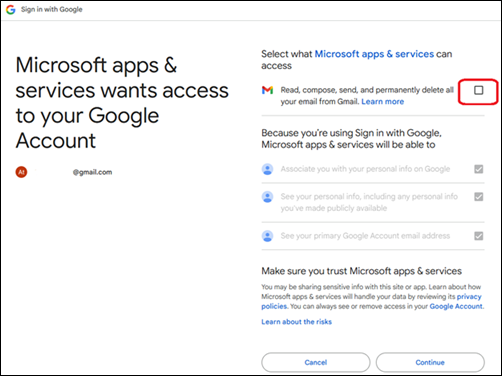
如果将 Gmail 帐户添加到 Outlook,并且在浏览器登录期间未检查以下方框,则可能会出现此问题:
选择 & 服务可以访问的Microsoft应用:“阅读、撰写、发送和永久删除 Gmail 中的所有电子邮件”。
状态:已修复
从当前频道版本 2412 内部版本 18324.20168 开始,请使用下面的新重试解决方案。 有关 Office 版本的详细信息,请转到 关于 Office:我使用的是哪个版本的 Office?
重试解决方案
进入固定版本后,如果错过了选中 Microsoft应用 & 服务可以访问的框:“阅读、撰写、发送和永久删除 Gmail 中的所有电子邮件”,则可以通过选择错误窗口上的“ 重试 ”链接重复浏览器登录:
如果您使用的是固定版本,但上述解决方案不起作用,请使用下面的手动解决方法。
手动解决方法
第 1 步:移除 Gmail 中的 Microsoft Apps & 服务访问权限。
- 关闭 Outlook。
- 在 google.com 上登录你的 Google 帐户。
- 选择右上角的个人资料图片,然后选择管理 您的 Google 帐户。
- 在左侧菜单中,选择 “安全”。
- 向下滚动到“与 第三方应用 & 服务的连接 ”,然后选择“ Microsoft应用 & 服务”。
- 找到 Microsoft服务 & 对您的 Google 帐号有一定访问权限的应用 ,然后选择 查看详细信息。
- 在“授予 Microsoft应用 & 服务的访问权限”下,选择 “删除所有访问权限”。
- 选择“确认”。
步骤 2:从 Windows 凭据管理器删除 Google IMAP 凭据
在 Windows 开始菜单中,搜索 “凭据管理器 ”并将其打开。 在 Windows 10 上,可能需要打开控制面板才能访问凭据管理器。 有关详细信息,请转到 访问凭据管理器。
在 “管理凭据”下,选择“ Windows 凭据”。
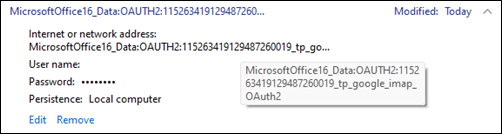
向下滚动到 Generic credentials ,找到以 MicrosoftOffice16_Data:OAUTH2 开头的凭据。
展开其中每个项并将鼠标悬停在 MicrosoftOffice16_Data:OAUTH2 上,直到显示包括 tp_google_imap_Oauth2在内的全名。 这些是 Gmail 帐户的 Google 凭据。
使用 MicrosoftOffice16_Data:OAUTH2 对其中每个选择“删除”。 每个 Gmail 帐户都有两个凭据,因此请确保删除这两个凭据。
如果希望避免删除除受影响的特定帐户之外的 Google IMAP 凭据,可以通过将它们与下面此注册表项中的标识进行比较来映射凭据。 打开注册表编辑器,然后将此路径粘贴到顶部的地址栏中。
Computer\HKEY_CURRENT_USER\Software\Microsoft\Office\16.0\Common\Identity\Identities
上述此注册表项的子项包括你的 Gmail 标识。 标识注册表项的开头是一个与凭据管理器中的 Gmail 凭据匹配的数字。 请参阅以下示例以获取参考。

完成上述步骤后,现在即可从 Outlook 通过浏览器登录。 打开 Outlook 到未同步的 Outlook 配置文件,然后在 Outlook 中选择“通过浏览器登录”业务栏。 请确保在浏览器登录期间检查本文顶部所述的Microsoft应用 & 服务框。

如果从 Outlook 配置文件中删除了 Gmail 帐户,请选择“ 文件”、“ 添加帐户 ”以再次添加 Gmail 帐户,并再次执行浏览器登录过程。


