
设置 Microsoft Ocean Plastic Mouse
Microsoft “海洋塑料”鼠标设计为首选鼠标,用于精确滚动和导航。
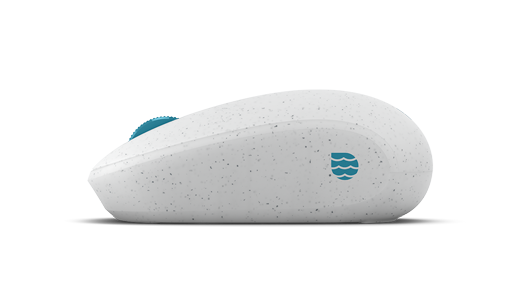
Microsoft 海洋塑料鼠标外壳是使用 20% 回收的海洋塑料,是 Microsoft 可持续发展道路上迈出的一小步。
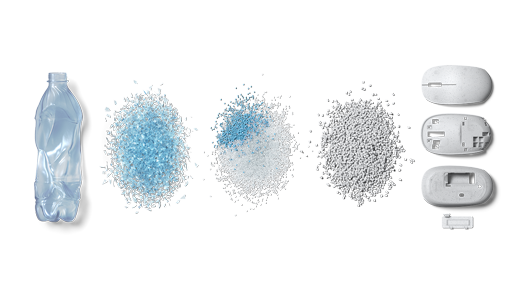
回收的海洋垃圾是由从海洋和水体中回收的塑料垃圾制成,经过清洗,并加工成可回收的塑料树脂颗粒。 在制造鼠标外壳的材料开发过程中将这些回收的颗粒混合进去。
包装是 100% 可回收的。 我们从一个可以学习的高度可持续包装设计的愿景入手。 小盒是不含塑料的,由可回收的木料和甘糖天然纤程组成。
要求
若要进行设置,你需要一台运行 Windows 11 或 Windows 10 且支持蓝牙 4.0 或更高版本的电脑。 此鼠标支持 Windows 中的 Swift 配对,以加快配对速度。
注意
如果不确定电脑支持的蓝牙版本,请转到 电脑上的蓝牙版本是什么?。
连接鼠标
若要打开鼠标,请按鼠标底部的“蓝牙”按钮。
使用蓝牙配对鼠标
打开鼠标,然后按照说明将鼠标与你的电脑配对:
按住鼠标底部的配对按钮,直到 LED 灯开始闪烁 (约 5 秒)。
在 Windows 电脑上,如果鼠标出现通知,请选择“ 连接 ”,然后等待它完成设置。
看不到通知?
-
Windows 11:转到
 >的“开始
>的“开始 >蓝牙 & 设备
 >
> >设备图标 蓝牙>Microsoft Ocean 塑料鼠标>完成。
 -
Windows 10:转到 >图标的“开始”图标“
 >“
>“ >“蓝牙 & 其他设备>“添加蓝牙”或其他设备>蓝牙>Microsoft Ocean 塑料鼠标>完成。
-
Windows 11:转到
鼠标配对后,LED 灯将停止闪烁。 此灯会一直亮着,直到你关闭鼠标。
自定义鼠标设置
若要更改鼠标的行为和设置,请执行以下操作:
-
Windows 11:为 >选择“开始”图标“>蓝牙 & 设备>鼠标图标 鼠标
 。
。 -
Windows 10:选择 Windows 的“开始”>设置>设备> 。
提示
Microsoft 鼠标和键盘中心是可帮助你充分利用 Microsoft 键盘和鼠标的应用。 借助鼠标和键盘中心,可个性化设置和自定义你在电脑上的工作方式。 若要获取此应用,请参阅鼠标和键盘中心下载。
电池信息
Microsoft 海洋塑料鼠标使用一节 AA 电池。 当需要更改电池时,请翻转鼠标,按小选项卡打开电池门,然后更换电池。 若要帮助节省电池,请在未使用鼠标时按底部的蓝牙按钮关闭鼠标。
提示
若要随时检查电池电量,请在 搜索 栏中键入蓝牙,然后打开 蓝牙和其他设备 设置。 电池电量显示在鼠标旁边。
Windows 主题包
使用具有与 Microsoft海洋塑料鼠标协调的图像的独家主题包完成 Windows 电脑的外观。 可以在首次设置鼠标时或稍后访问下面的 Microsoft Store 页面下载此内容。
如何回收旧的 Microsoft 鼠标
作为我们对可持续性的承诺的一部分,Microsoft 为想要回收 Microsoft 品牌的消费者产品和/或其包装的任何个人提供自愿回收计划。
若要了解详细信息,请访问我们的 生命周期终止和回收网站。