

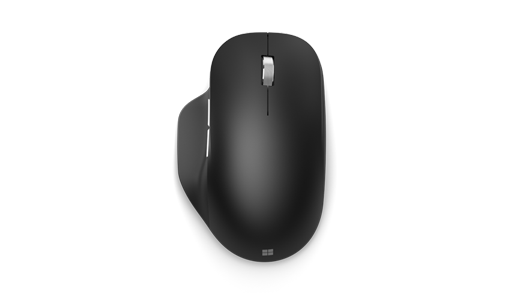
Microsoft 蓝牙人体工学鼠标专为舒适性和控制性而设计。 鼠标具有两个可自定义的拇指按钮1 ,最多可与三台电脑配对并在它们之间快速切换2.
注意
- 完全自定义需要 Microsoft 鼠标和键盘中心。 获取应用
- 智能切换需要 Microsoft 鼠标和键盘中心。
将鼠标连接到电脑
若要使用 Microsoft 蓝牙人体工学鼠标,电脑需要搭载蓝牙 4.0 或更高版本。 它专为与 Windows 11 或 Windows 10 配合使用而设计,并支持“迅速配对”。 最多可以配对三台不同的电脑。
注意
如果不确定你的电脑支持哪个版本的蓝牙,请转到“ 我的电脑运行哪个蓝牙版本?”
- 滑动鼠标底部的电源开关以打开鼠标。
它应自动进入配对模式。 如果不工作,请长按配对按钮约 5 秒钟。 鼠标底部的第一个配对指示灯应闪烁。 - 在 Windows 电脑上,如果出现鼠标通知,请选择“ 连接 ”,然后等待其完成设置。
看不到通知? 转到“开始”设置>>、蓝牙 & 设备>、添加设备>、蓝牙>Microsoft蓝牙、人体工学鼠标>完成。
最多可以使用鼠标配对另外两个设备。 若要将鼠标与其他设备配对,请按配对按钮将其更改为另一台设备,然后按照上述相同说明配对新设备。
使用鼠标时,可以按鼠标上的配对按钮手动从一台电脑切换到另一台电脑。
使用智能交换机在设备之间切换
设备配对后,可以使用 Microsoft 蓝牙人体工学鼠标在不同设备上的屏幕之间自动切换。 只需将鼠标光标移动到屏幕边缘,然后在另一台电脑上的另一个屏幕上使用鼠标。
你需要首先配对所有设备,并在每台电脑上安装 Microsoft 鼠标和键盘中心。
下面介绍如何在 Microsoft 鼠标和键盘中心设置智能切换:
- 在与 Microsoft 蓝牙人体工学鼠标配对的设备之一上打开鼠标和键盘中心,然后选择 智能切换。
- 打开 “启用智能切换”。
你会看到与鼠标配对的设备的列表(采用配对的顺序)。 - 设置布局并更改智能切换的设置。
更换电池
Microsoft 蓝牙人体工学鼠标使用两节 AAA 电池。 要更换电池,请将鼠标翻转过来,按下小卡舌打开电池门,然后更换两节 AAA 电池。
为了帮助节省电池电量,请在不使用鼠标时关闭底部的电源开关。
提示:若要随时检查电池电量,请在 Windows 电脑上打开“设置”,然后选择“蓝牙 & 设备>设备”。 电池电量显示在鼠标旁边。
自定义鼠标设置
若要更改鼠标的行为和设置,请执行以下操作:
-
Windows 11:选择
 >的“开始”图标 “
 >的设置图标蓝牙 & 设备图标
  >的图标 “
 的鼠标图标。
 -
Windows 10:选择 >的“开始”图标
 > “设备”图标的图标 “鼠标”
 >的鼠标 。
提示
Microsoft 鼠标和键盘中心是可帮助你充分利用 Microsoft 键盘和鼠标的应用。 借助鼠标和键盘中心,可个性化设置和自定义你在电脑上的工作方式。 若要获取此应用,请参阅鼠标和键盘中心下载。





