

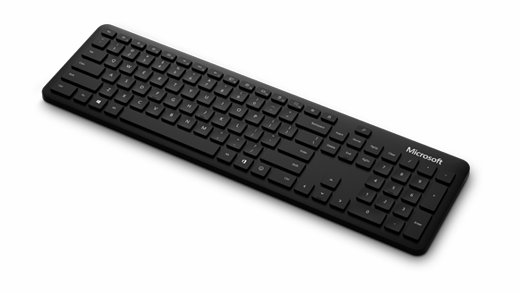
Microsoft 蓝牙键盘采用轻薄的现代设计,可用于更快速地键入,是工作区的好帮手。
要求
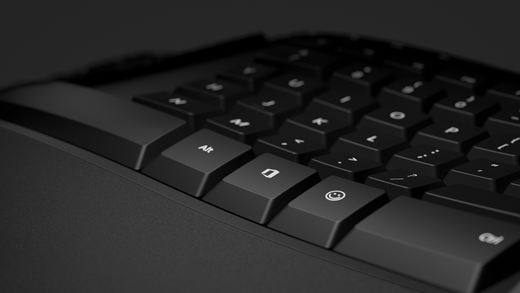
若要进行设置,请使用  ,或将表情符号
 键,你需要有运行 Windows 11 或 Windows 10 的电脑,并且支持蓝牙 4.0 或更高版本。 此键盘支持 Windows 中的“迅速配对”,因此可以更快地配对。
注意
如果不确定你的电脑支持哪个版本的蓝牙,请转到“ 我的电脑运行哪个蓝牙版本?”
连接键盘
按住键盘底部的配对按钮 5 秒钟,直到 LED 灯开始闪烁。
在 Windows 电脑上,如果键盘出现通知,请选择“ 连接” ,然后等待其完成设置。
看不到通知?
选择“启动>蓝牙 & 设备>”添加设备>蓝牙,然后从列表中选择“Microsoft蓝牙键盘”。
使用表情符号表达自我
按表情符号 表情符号图标键,然后选择能为您说明一切的表情符号。 使用“表情符号”键,你可以快速添加表情符号 - 就像在手机上一样。
自定义键入设置
若要更改键盘的键入设置,请执行以下操作:
- 选择
 >的“开始”图标 设置
 >的设置图标时间 & 语言
 > 键盘
> 键盘 键入图标 。
提示
Microsoft 鼠标和键盘中心是可帮助你充分利用 Microsoft 键盘和鼠标的应用。 借助鼠标和键盘中心,可个性化设置和自定义你在电脑上的工作方式。 若要获取此应用,请参阅鼠标和键盘中心下载。





