

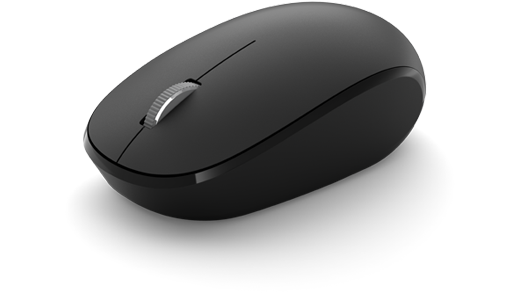
Microsoft 蓝牙鼠标被设计为你的首选鼠标,用于精确滚动和导航。 紧凑的设计让它在旅途中的使用效率更高。
要求
若要进行设置,你需要一台运行 Windows 11 或 Windows 10 且支持蓝牙 4.0 或更高版本的电脑。 此鼠标支持 Windows 中的 Swift 配对,以加快配对速度。
注意
如果你不确定电脑支持的蓝牙版本,请转到 我的电脑上的蓝牙版本是什么?
连接鼠标
若要打开鼠标,请按鼠标底部的“蓝牙”按钮。 再次按下此按钮可将其关闭。
使用蓝牙配对鼠标
打开鼠标,然后按照说明将鼠标与你的电脑配对:
按住鼠标底部的配对按钮,直到 LED 灯开始闪烁 (约 5 秒)。
在 Windows 电脑上,如果鼠标出现通知,请选择“ 连接 ”,然后等待它完成设置。
看不到通知?
转到 “开始>设置”>蓝牙 & 设备>添加设备>蓝牙>Microsoft蓝牙鼠标>完成。
鼠标配对后,LED 灯将停止闪烁。 此灯会一直亮着,直到你关闭鼠标。
电池信息
Microsoft蓝牙鼠标使用 1 个 AA 电池。 当需要更改电池时,请翻转鼠标,按小选项卡打开电池门,然后更换电池。 若要帮助节省电池,请在未使用鼠标时按底部的蓝牙按钮关闭鼠标。
提示
若要随时检查电池电量,请选择“搜索”,键入 Bluetooth,然后打开“蓝牙”& 其他设备设置。 电池电量显示在鼠标旁边。
Windows 主题包
使用独家主题包完成 Windows 电脑的外观,其中包含与Microsoft蓝牙®特殊版鼠标完美协调的图像。 首次设置鼠标时,可以下载这些内容,或者稍后访问下面的 Microsoft Store 页面。
自定义鼠标设置
若要更改鼠标的行为和设置,请执行以下操作:
-
Windows 11:为
 >选择“开始”图标“
 >蓝牙 & 设备
 >鼠标图标 鼠标
 。
。 -
Windows 10:选择 Windows 的“开始”>设置
 >设备
>设备 > 。
> 。
有关详细信息,请参阅 更改鼠标设置。
提示
Microsoft 鼠标和键盘中心是可帮助你充分利用 Microsoft 键盘和鼠标的应用。 借助鼠标和键盘中心,可个性化设置和自定义你在电脑上的工作方式。 若要获取此应用,请参阅鼠标和键盘中心下载。
相关主题
需要更多帮助吗?





