如果不使用 Surface Slim 触控笔 2,请使用 Microsoft Surface Duo 2 触控笔笔盖为其充电和存储 Surface Slim 触控笔 2—使 Surface Duo 2 保持最佳外观。 打开键盘盖后,附加缓冲键以帮助保护 Surface Duo。 缓冲键有两个部分,两个部分都有一个粘合条。 它设计为只需附加一次。
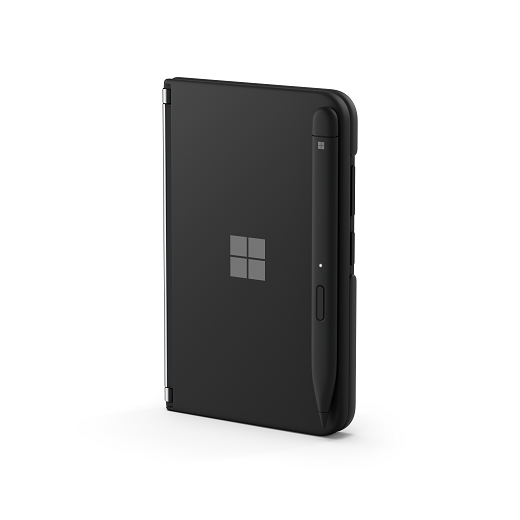
将 Surface Duo 2 触控笔盖放在 Surface Duo 2 的左侧屏幕上。 它贴靠在一起。
在 标签 2 缓冲键上,从缓冲键内部的粘附条中移除线条,然后将缓冲键附加到 Surface Duo 2 的右上角。
在 标签 3 缓冲键上,从粘附条中移除线条,然后将缓冲键附加到 Surface Duo 的右下角。
当附加缓冲键时,仍可以使用音量按钮、指纹电源按钮和 USB-C 端口。
将 Surface Slim 触控笔 2 置于键盘盖边缘。
它使用 Surface Duo 的电源进行磁性附加和充电。
移除所有编号标签。