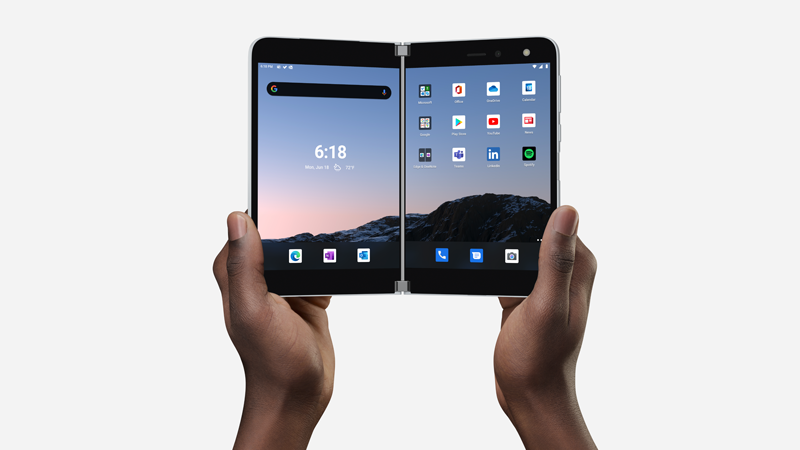
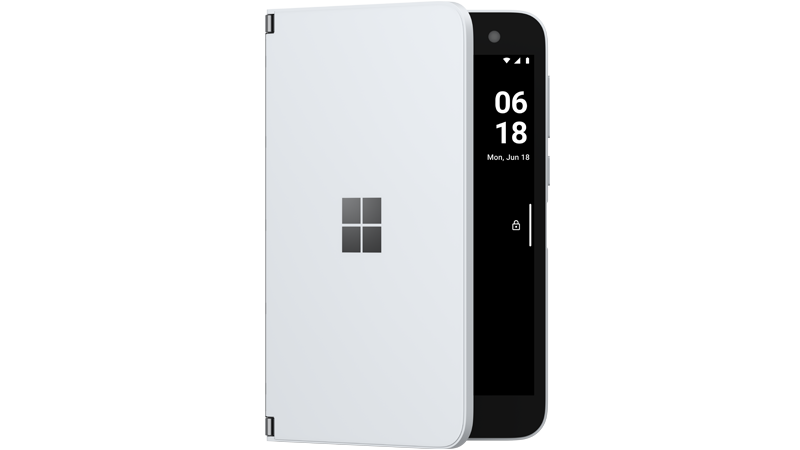
Surface Duo 2 可适应你和你想要执行的操作,以便在一天中提高工作效率。 以下是使用不同模式来充分利用 Surface Duo 的一些方法。

同时使用两个屏幕
同时使用两个应用。 将一个应用放在一个屏幕上,将另一个应用放在另一侧。 例如,一个屏幕上可能有一个 Microsoft Teams 视频通话,另一个屏幕上是 Microsoft PowerPoint,以便为演示文稿做笔记。
使用 Microsoft Edge,你可以同时打开两个浏览器窗口 - 每个屏幕上一个。 点击屏幕底部的 Microsoft Edge ,然后打开网页。 点击并按住页面上的链接,然后轻点“ 在其他窗口中打开”。 这使您可以并排比较网站,无论您是在为工作或学校进行一些研究、比较购物,还是今晚只是在不同的餐厅外卖,这都非常有用。
为两个屏幕创建的应用
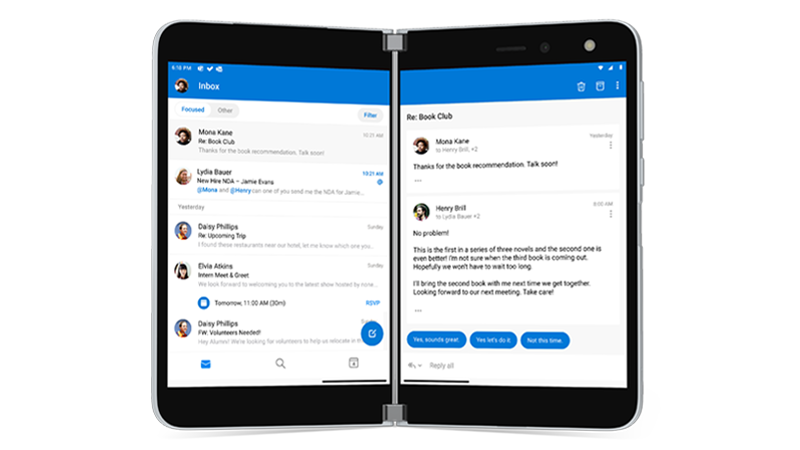
Surface Duo 上的某些应用是双屏增强功能,这意味着它们专为两个屏幕设计。 只需打开其中一个应用,然后将其拖动到 Surface Duo 上两个屏幕的中间,即可获得全新的视图。
例如,打开 Outlook 并将其拖动到中间时,可以快速浏览电子邮件,收件箱显示在一个屏幕上,而邮件或电子邮件附件在另一个屏幕上打开。 无需在应用中来回切换,工作时保持流中。 如果您愿意,您仍然可以在一个屏幕上使用它。
下面是一些预安装在 Surface Duo 上的双屏增强应用示例:Microsoft Office (Word、Excel 和 PowerPoint) 、Outlook、Microsoft Teams、OneNote、待办事项、OneDrive、Microsoft Edge、相机、Microsoft SwiftKey键盘、Microsoft Solitaire Collection 和 MSN。
某些双屏增强型应用会在打开时自动跨越两个屏幕, (例如“相机) ”。 如果希望其他应用在打开时自动跨越两个屏幕,请在“设置”中依次点击“Surface Duo 功能>”自动跨越应用“,将其打开,然后打开要自动跨越的应用。
一次打开两个应用
使用应用组可同时打开经常使用的两个应用。 创建应用组后,一个应用在一个屏幕上打开,另一个应用在另一个屏幕上打开。
- 在主屏幕上,轻点并按住要包含在 App 群组中的第一个 App,然后轻点 “群组”。
- 在 “选择其他 App” 屏幕上,轻点要包括在群组中的其他 App,然后轻点 “完成”。
- 输入应用组的新名称,然后点击 确定。
- 点击应用组以从现在开始同时打开这两个应用。
某些应用组已为你创建并显示在主屏幕上。
拖放应用
通过在应用之间拖动信息来充分利用两个屏幕。 您可以将文本、图像、列表等从一个应用程序拖到另一个应用程序。 例如,在网上看到你喜欢的食谱吗? 只需在 Microsoft Edge 中选择成分列表并将它们拖到 微软待办 中,这样您就知道下次去杂货店时该买什么。
下面是一些预安装在 Surface Duo 上的支持拖放应用示例:Microsoft Office (Word、Excel 和 PowerPoint) 、Outlook、Microsoft Teams、OneNote、待办事项、OneDrive、Microsoft Edge、Microsoft Solitaire Collection 和 MSN。
旋转以获得更多空间
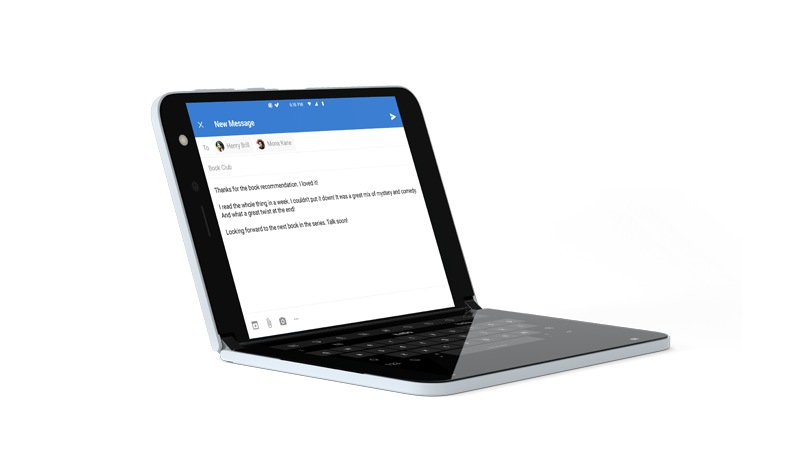
旋转 Surface Duo 可在浏览或键入时获得更多空间。 打开 Microsoft Edge,将其拖动到中间以最大化两个屏幕,然后旋转 Surface Duo。 之后,您可以在浏览时在两个屏幕上滚动。
键入时,只需点击可输入文本的位置,以便键盘显示,然后旋转 Surface Duo。 享受在全屏键盘上键入时的额外空间。
使用单屏
如果只想使用一个屏幕,请在Surface Duo上向后折叠一个屏幕。 当您在旅途中一次只使用一个应用程序时效果很好。 当你接到电话并且想要接听时,只需将左屏折叠回来,然后开始在右屏幕上交谈。

观看您喜爱的节目并放松身心
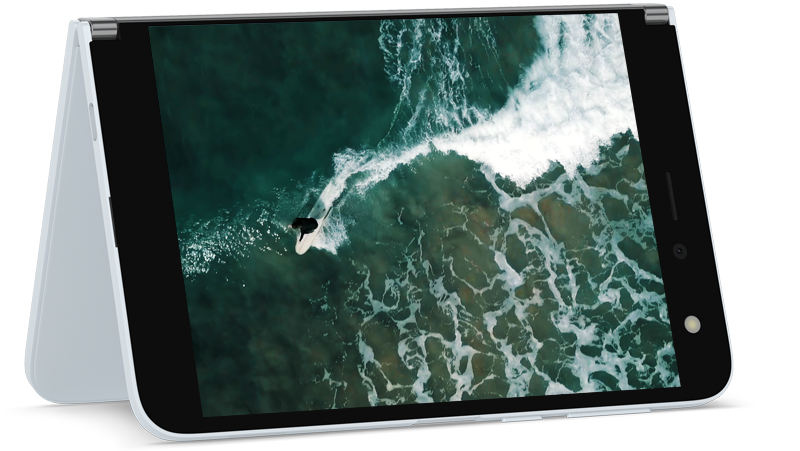
像搭帐篷一样折叠 Surface Duo,放在桌子上,然后高枕无忧。 观看喜爱的节目或视频,或者像这样使用它使用 Microsoft Teams 进行视频通话聊天。
关闭时使用 Surface Duo 2
当 Surface Duo 关闭时,“概览栏”可帮助你在白天保持最新状态。 你将在 Microsoft Teams 中看到有关未接来电、许多第三方消息应用或消息的通知。 你可以在设置>、Surface Duo 功能>、概览栏中更改概览栏设置。
想要快速检查时间吗? 只需按电源按钮即可。 如果需要一些灯光,请快速按两次电源按钮以打开手电筒 - 再按一次可将其关闭。