
Microsoft Surface Laptop 工作室 能适应你全天的工作 (和玩游戏) 方式。 下面是可使用 Surface Laptop 工作室 的不同方法的快速摘要—只需将显示器向前拉取即可更改模式。
提示:要帮助使 Surface Laptop 工作室 保持最佳外观,请在更改模式时将显示器底部抬高一点,以使其不会沿键盘顶部滑动。
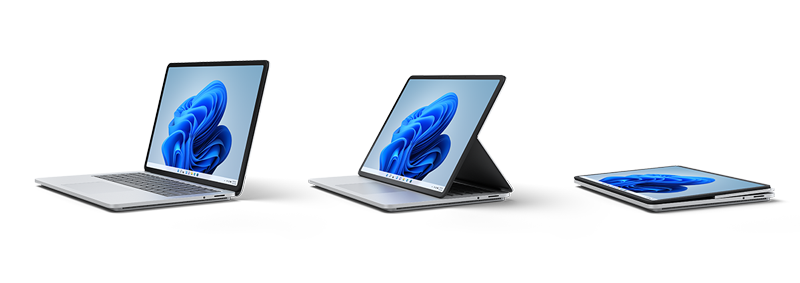
笔记本电脑模式
使用笔记本模式来完成工作,就像今天在笔记本上那样。 无论你是在编写文档、处理电子表格还是在笔记本电脑上执行任何其他操作,Surface Laptop 工作室 都可帮助你在 14.4 英寸触摸屏、舒适键盘和大型触觉触摸板上最好的完成工作。
阶段模式
若要从笔记本电脑转到阶段模式,请向前拉动显示器,使其位于触摸板的正上方,获得倾斜的阶段以正常工作。 使用 Surface Laptop 工作室 执行以下操作:
- 向同事或客户演示。
- 连接到外部显示器,使工作区不受干扰。
- 在 Microsoft Teams 通话上交谈。
- 在触摸屏上使用触摸来完成操作—例如,浏览 Web。
- 必应观看最喜欢的节目或观看电影。
- 使用 Xbox 无线控制器玩 Xbox 游戏。
Studio 模式
一直拉取显示器以进入工作室模式。 Surface Laptop 工作室 成为一块便携画布,可在灵感袭来时使用 Surface Slim 触控笔 2 进行绘画、素描,或者只是涂鸦。 (Surface Slim 触控笔 2 单独出售。) 当不使用触控笔时,它会磁性附在键盘正面下方,以安全地存储并为其充电。
当你准备好再次像笔记本电脑一样使用它时,只需向上抬起屏幕即可。





