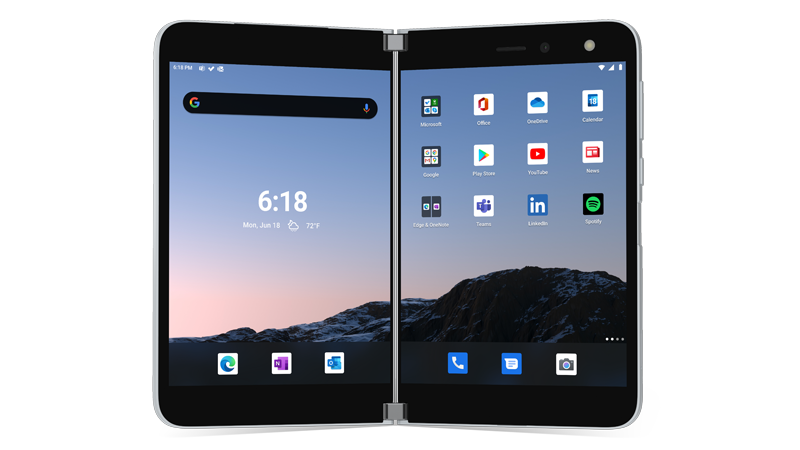
Surface Duo 在 Android 上运行。 如果你不熟悉 Android,下面是一些内容,帮助你在设置后开始使用 Surface Duo。 如果你以前使用过 Android,你可能对其中很多信息感到陌生。 但是,其中一些可能是新的,因为 Surface Duo 附带了一些已安装并运行的 Microsoft 移动应用程序,例如 Microsoft Launcher 和 Microsoft SwiftKey。
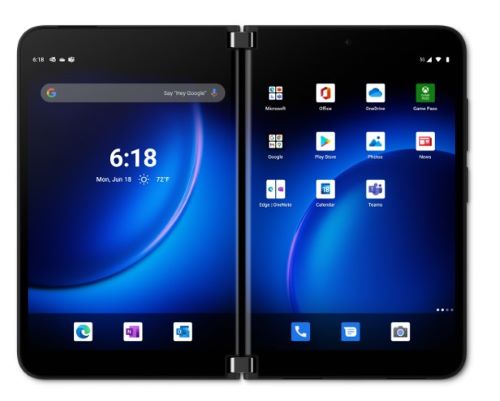
用于移动的基本触摸手势
你将在 Surface Duo 上使用多种触控手势。 下面是一些最常见的快速概述。 有关其他导航提示和视频,请打开 Surface Duo 上的 “提示 ”。
| 目的 | 操作 |
|---|---|
| 查看所有应用 | 在主屏幕上,从底部向上轻扫。 点击某个应用将其打开。 |
| 在线搜索应用、文件和信息等内容 | 在主屏幕上,从中间向下轻扫,然后在搜索框中键入内容。 |
| 查看通知 | 从屏幕最顶部向下轻扫。 若要打开通知或执行其他操作,请轻点通知上的 向下箭头 将其展开,然后轻点通知以将其打开或轻点操作。 当 Surface Duo 关闭时,你将在 Surface Duo 的“概览栏”上看到有关呼叫和短信的通知。 有关详细信息,请参阅 使用 Surface Duo 的不同方法。 |
| 快速查找常用设置 | 从屏幕顶部向下轻扫以查看快速设置,然后轻点一个设置。 再次向下滑动以查看更多设置,或点击右下角的 “设置 ”齿轮图标以打开“设置”。 |
| 返回一个屏幕 | 打开 App 时,从屏幕边缘向中间轻扫。 |
| 转到主屏幕 | 打开应用时,从屏幕底部快速向上轻扫。 |
| 将应用从一个屏幕移动到另一个屏幕 | 打开 App 时,从屏幕底部向上轻扫,然后将其拖到另一个屏幕并松开。 |
| 在两个屏幕上最大化应用 | 打开 App 时,从屏幕底部向上轻扫,然后将其拖到中间并松开。 |
从 Google Play 商店下载应用
由于 Surface Duo 在 Android 上运行,因此你可以在 Google Play 商店中选择任何 Android 应用和游戏。
1. 点击主屏幕上的 Play Store 。
2. 在 Play Store 中,搜索游戏或应用,或浏览找到它们。
自定义和组织主屏幕
自定义主屏幕,使其看起来像你想要的样子。 Surface Duo 内置并运行 Microsoft Launcher。 您可以执行以下一些操作来个性化主屏幕并使其井井有条。
将应用添加到主屏幕
- 在主屏幕上,从底部向上轻扫以查看所有应用。
- 点击并按住应用,然后点击“ 添加到主页”。
在主屏幕上创建文件夹
将应用程序放入文件夹中以帮助保持内容井井有条,以便您可以快速找到它们。
- 在主屏幕上,点击并按住某个应用,然后将其拖动到另一个应用的顶部。
- 轻点 “文件夹”,然后轻点名为“ 无标题文件夹” 的新文件夹以将其打开。
- 轻点文本 “无标题文件夹”,然后键入新的文件夹名称。
键入新文件夹名称时,可以像往常一样点击键来键入,也可以在 SwiftKey 键盘上用手指在字母之间滑动。 - 若要将更多 App 添加到文件夹,请轻点“ 添加 (+) ”,轻点要添加到文件夹的任何其他 App,然后轻点 “完成”。
- 若要在主屏幕上移动文件夹,只需轻点并按住文件夹,然后将其拖动到所需的任意位置。
更改壁纸和样式
通过选择要用于壁纸的图片来自定义主屏幕和锁定屏幕的外观。 从各种壁纸中进行选择,包括专为 Surface 制作的壁纸。 之后,选择一个调色板,该调色板确定在 Surface Duo 上许多位置显示的颜色和样式。
- 在没有打开任何 App 的主屏幕上,轻点任意位置并按住,然后轻点 “更改壁纸”。
- 在 “壁纸” 屏幕上,点击 “选取新壁纸”。
- 在 “选取新壁纸 ”屏幕上,选取类别,然后选择图片。
- 在 “编辑壁纸 ”屏幕上,移动图像以显示所需效果。 用两根手指调整其大小,然后点击 “下一步”。
- 在 “预览” 屏幕上,点击其中一个选项,然后点击“ 应用”。
- 在 “壁纸 & 样式 ”屏幕上,轻点“ 选取调色板”,选取 “壁纸主题” 或 “强调色”,然后选取所需的颜色。
添加小组件
小组件直接在主屏幕上显示来自 App 的信息,而无需打开 App 本身。 使用小组件,可以快速访问应用可以执行的基本操作。
- 在主屏幕上,轻点任意位置并按住,然后轻点 “添加小组件”。
- 滚动浏览小组件,点击并按住所需的小组件,然后将其拖动到希望它在主屏幕上显示的位置。
更改音量和铃声
快速更改不同声音的音量 - 包括音乐、电话、电话铃声和闹钟。
将来电铃声静音
有时电话不会在最佳时间打进来。 如果您接到来电并且需要将铃声静音,请按照以下操作方法执行此操作。
- 当 Surface Duo 振铃时,按 调低音量 按钮。 这将使铃声静音。 然后你可以接听或拒绝来电。
更改音乐的音量
- 播放音乐时,按右侧的音量 增大 或音量 减小 按钮。
- 向上或向下拖动滑块以增大或减小音量。
随时更改任何声音的音量
- 按右侧的“ 调大音量 ”或“ 调小音量 ”按钮。
- 点击底部的 “设置 ”。
- 拖移一个或多个滑块以调整媒体、通话、铃声和闹钟的音量,然后轻点 “完成”。
更改你的铃声
可以更改接到来电时播放的声音。
- 按右侧的“ 调大音量 ”或“ 调小音量 ”按钮。
- 点击底部的 “设置 ”。
- 点击“设置”。
- 轻点“手机铃声”,从列表中选取新铃声,然后轻点“确定”。