
使用 Surface Duo 上的反馈应用向Microsoft发送反馈
Surface Duo 上的“反馈”应用可让你告诉Microsoft在使用 Surface Duo 时遇到的任何问题。 你还可以发送建议,帮助我们改进 Surface Duo。
你可以通过为我们创建新的反馈来轻松发送建议或报告问题。 你还可以附加一些屏幕截图,甚至问题的完整 bug 报告,以帮助我们查看你遇到的情况。
打开“反馈”应用
若要开始,请打开“反馈”应用。 如果需要,可以使用Microsoft帐户登录,也可以匿名发送反馈。
- 打开 “设置”,然后点击“ 关于>向Microsoft提供反馈”。
- 在“反馈”应用中,执行以下操作之一:
- 若要使用Microsoft帐户登录,请点击“ 登录”。 如果已登录到Microsoft帐户,只需在“反馈”应用中点击该帐户即可。
使用 Microsoft 帐户登录后,你将能够看到以前提交的反馈。 - 若要匿名发送反馈,请点击“ 跳过”。
如果未使用 Microsoft 帐户登录,可以发送新的反馈,但不会看到过去提交的反馈。
注意
如果需要报告需要更即时或更直接响应的问题,请在 Windows 电脑上使用“获取帮助”应用,或转到 Surface Duo 帮助 & Microsoft 支持部门网站上学习。
提交反馈
在“反馈”应用中,点击“ 提供反馈”。
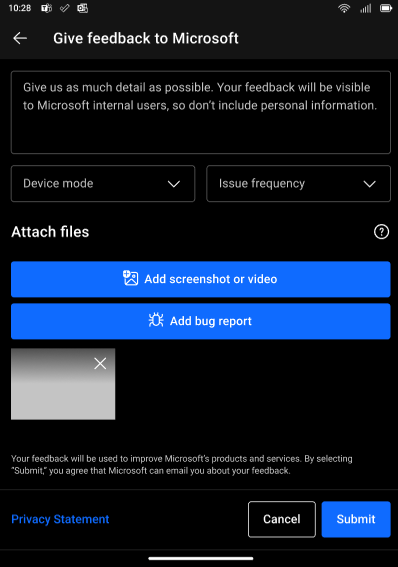
在顶部的“ 说明 ”框中,提供反馈并输入尽可能多的详细信息。
根据需要选择 “设备模式 ”和 “问题频率 ”。
提供问题的屏幕截图或视频(如果可能)。 屏幕截图或视频将极大地帮助我们更好地了解你的问题。
若要了解如何拍摄屏幕截图或视频,请参阅 在 Surface Duo 上拍摄屏幕截图或视频。如果需要,请发送完整的 bug 报告。
若要发送 bug 报告,需要打开开发人员模式,然后允许完整 bug 报告。若要创建 bug 报告,请执行以下操作:
- 若要打开“开发人员选项”,请点击“设置关于”>,然后点击“生成号”七次。
- 点击“设置>”“系统>开发人员选项”,然后在“调试”部分中打开“Bug 报告快捷方式”。
- 若要启动新的 bug 报告,请长按“电源”按钮,然后点击屏幕右上角的 “Bug 报告 ”。
当 Bug 报告准备就绪后,你将收到一条通知,供你附加。 - 在“反馈”应用中,点击“ 添加 bug 报告”,然后选择要附加的 bug 报告文件。
准备好发送反馈后,点击“ 提交”。