
Wedge 触控鼠标 Surface 版本和 Arc 触控鼠标 Surface 版本旨在完善你的 Surface。 这两个版本都采用蓝牙® 无线技术和 BlueTrack Technology®。
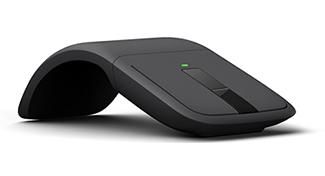
Arc 触控鼠标 Surface 版本 |
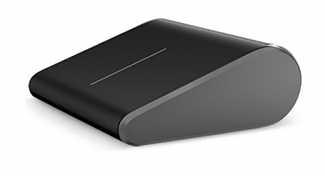
Wedge 触控鼠标 Surface 版本 |
|---|
在你的 Surface 触控鼠标中安装电池
Wedge 触控鼠标
- 按鼠标底部上的电池盖释放按钮。
- 首先插入新 AA 电池的正极端,然后通过滑动关闭电池盖。 鼠标底部将发出蓝光。
Arc 触控鼠标
- 按鼠标底部上的电池盖释放按钮。
- 根据电池舱内的图示对准并插入两节新的 AAA 电池,然后关闭电池盖。
- 弯曲鼠标,直到发出咔嗒声打开为止。
连接你的 Surface 触控鼠标
在鼠标底部,长按“电源/连接”按钮 3 到 5 秒钟。
鼠标底部会缓慢闪烁,直到 Surface 发现你的鼠标。打开蓝牙设置:
-
Windows 11:转到
 >的“开始”图标 “
 >的设置图标蓝牙 & 设备
 >设备”
>设备” 图标>的蓝牙图标
-
Windows 10:转到 >的“开始”图标 “
 >的“设置”图标 “设备”
 >的“设备”图标“蓝牙 & 其他设备”“添加蓝牙”图标>或其他设备图标 “添加”图标 > “蓝牙”
-
Windows 11:转到
选择鼠标进行配对。
使用四向触控滚动
两种 Surface 触控鼠标均提供四向触控滚动,允许你使用鼠标上的光滑触控带垂直或水平滚动。 向上、向下或从一端向另一端轻拂以浏览电子表格、长文档和网页。 轻扫以慢速滚动,或者轻拂手指以快速滚动,然后点击以停止滚动。
使用 Arc 触控鼠标上的触觉反馈
Arc 触控鼠标 Surface 版本上的触摸带使用触觉反馈(通过轻微振动发出滚动速度信号)精确响应你的手指移动。 使用触摸带可以完全凭感觉根据需要快速或仔细地浏览文档或网页。
自定义鼠标设置
若要更改鼠标的行为和设置,请执行以下操作:
-
Windows 11:选择 >的“开始”图标 “>的设置图标蓝牙 & 设备图标 >的图标 “
 的鼠标图标。
 -
Windows 10:选择 >的“开始”图标 > “设备”图标的图标 “鼠标”>的鼠标 。
有关详细信息,请参阅 更改鼠标设置。
提示
Microsoft 鼠标和键盘中心是可帮助你充分利用 Microsoft 键盘和鼠标的应用。 借助鼠标和键盘中心,可个性化设置和自定义你在电脑上的工作方式。 若要获取此应用,请参阅鼠标和键盘中心下载。
清洁你的鼠标
如果你的鼠标不干净,请使用干布清洁鼠标。 不要让它变湿。 有关详细信息,请参阅如何实现清洁 Microsoft 鼠标或键盘?





