
使用 Surface Duo 2 拍摄您想要捕捉的瞬间的照片和视频。 借助 Surface Duo 上的动态三镜头相机,你将能够捕捉所有这些特殊瞬间。
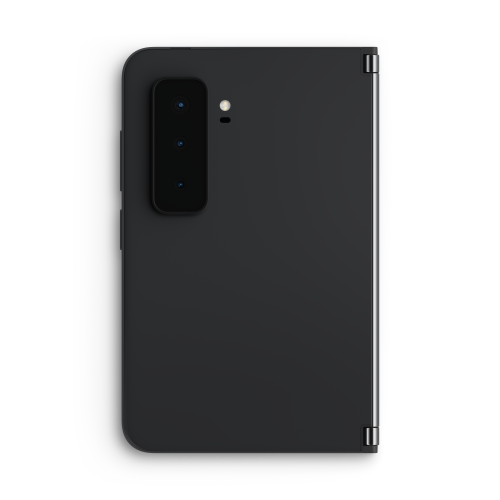
拍照后,您可以使用两个屏幕进行查看和编辑。
轻点主屏幕上的 “照片” 以查看照片。
提示: 随时都可以在使用 Surface Duo 时快速打开相机,只需快速按两次指纹电源按钮即可。 若要随时更改设置,请打开 “设置”,然后点击 Surface Duo 功能>相机和手电筒。
自拍
- 在主屏幕底部,点击 “相机”。
当你打开“相机”应用时,它会自动跨越两个屏幕,而没有打开其他应用。 - 点击 “切换相机” 以使用前置摄像头,微笑,然后点击“ 照片 ”按钮。
拍摄周围事物的图片
在主屏幕底部,点击 “相机”。
当你打开“相机”应用时,它会自动跨越两个屏幕,而没有打开其他应用。如果想要放大,请点击 .5x、 1x 或 2x 快捷方式。 点击并向右或向左拖动以快速调整缩放级别
点击 “照片” 按钮。
夜间模式会在需要时自动打开,以帮助您在光线不足时拍摄这些照片。 如果你不想使用夜间模式,请轻点屏幕顶部的向下箭头,然后轻点月亮图标。您可以边走边查看,因为相机显示在一个屏幕上,您的照片显示在另一个屏幕上。
拍摄全景图
- 在主屏幕底部,点击 “相机”。
当你打开“相机”应用时,它会自动跨越两个屏幕,而没有打开其他应用。 - 在“相机”App 中,轻点“ 全景”。
- 点击“ 照片” 按钮,然后慢慢地向左或向右移动 Surface Duo,并使其尽可能笔直。
- 完成 后点击 停止。
录制周围事物的视频
- 在主屏幕底部,点击 “相机”。
当你打开“相机”应用时,它会自动跨越两个屏幕,而没有打开其他应用。 - 点击 视频。
- 按“ 录制 ”按钮开始录制视频,完成后按红色“ 停止 ”按钮。
提示: 想在录制视频时拍照? 只需按下录制视频时出现的照片按钮。
在“相机”应用中编辑图片
- 在主屏幕底部,点击 “相机”。
当你打开“相机”应用时,它会自动跨越两个屏幕,而没有打开其他应用。 - 按 “照片 ”按钮。 你的图片将显示在屏幕上。
- 选择要编辑的照片,然后轻点 “编辑”。
- 进行所需的编辑。 您可以裁剪图片、调整颜色或添加滤镜。
- 点击“保存”。
更改照片和视频设置
- 在主屏幕底部,点击 “相机”。
当你打开“相机”应用时,它会自动跨越两个屏幕,而没有打开其他应用。 - 点击顶部的向下箭头,然后点击 “设置”。 照片和视频设置显示在另一侧。
- 更改那里的设置,如照片和视频大小、HDR、视频格式等。
- 完成后点击“ 返回 ”。





