
当你在电脑上参加 Microsoft Teams 会议时,请快速将会议转移到 Surface Duo 2 或 Surface Duo,以便随时随地继续对话。
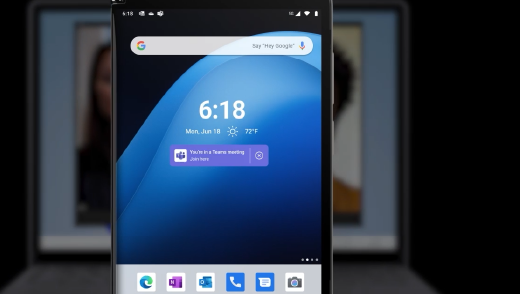
完成设置
要进行设置,请在 Surface Duo 2 或 Surface Duo 上执行以下操作:
如果需要,将“时间”或“时间 & 天气”小组件添加到主屏幕 - 它应该已经存在。 当一切就绪,并且你正在电脑上参加 Microsoft Teams 会议时,横幅中将显示一个链接,用于将 Teams 会议转移到 Surface Duo。 它将显示在主屏幕上的日期和时间下方。
若要根据需要添加小组件,请点击并按住主屏幕,点击“添加小组件”,然后在“时间 & 天气”下选择“时间”或“时间 & 天气”小组件,以便从电脑继续Microsoft Teams 会议。
在 Surface Duo (上设置工作配置文件(如果尚未) )。
从组织的 Google Play 商店下载 Microsoft 启动器 (工作版本) ,然后安装它。
从组织的 Google Play 商店下载 Microsoft Teams (工作或学校版本) ,安装它,然后使用工作或学校帐户登录。
当主屏幕上的日期和时间下方显示 Microsoft Teams 的横幅时,点击 “打开”。 可能需要一段时间才能显示横幅。
将会议转移到 Surface Duo 或添加它
当你在 Windows 电脑上参加会议时,在 Surface Duo 2 或 Surface Duo 上点击 “在此处加入” 。 它将显示在主屏幕上的“时间”或“时间 & 天气”小组件下。
轻点以下一项:
- 添加此设备。 两台设备都将在会议中。
为了防止回声效果,Teams 将在第二台设备进入会议之前自动将其关闭摄像头和麦克风。 加入后,你可以根据需要打开或关闭麦克风和摄像头,并且可以从任一设备共享内容。 - 传输到此设备。 你将在 Surface Duo 上加入会议,并将其保留在电脑上。
- 添加此设备。 两台设备都将在会议中。





