
Surface Headphones 2+ 是经认证的Microsoft Teams 设备,当你在Windows 11电脑上使用它们时。 通过蓝牙将其配对或插入附带的 surface USB Link Microsoft后,按并松开电源按钮以打开耳机并连接。
然后,你可以使用 Surface Headphones 2+ 上的触摸控件和按钮来控制Microsoft Teams 会议和通话,同时获得出色的音频,帮助你获得最佳听觉和声音。
注意
- 若要在 Windows 11 电脑上使用蓝牙连接时在 Microsoft Teams 中使用 Surface Headphones 2+,需要安装最新的固件更新。 若要了解如何更新耳机,请参阅 更新 Surface Headphones。
- 在 Mac 上,Surface Headphones 2+ 是经认证的Microsoft Teams 设备,当你使用随附的 surface USB Link Microsoft。
了解 Surface Headphones 2+ 使用方法
使用此图表查找可在 PC 或 Mac 上进行 Teams 会议和通话期间使用的触控控件和按钮。
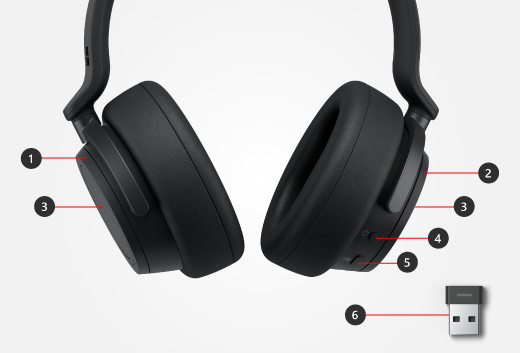
- 左转盘,可用于进行主动降噪
- 右转盘,可用于调整音量
- 触控区域
- 电源按钮
- Microsoft Teams 按钮
- Microsoft Surface USB Link
在 Microsoft Teams 中设置 Surface Headphones 2+
将 Surface Headphones 2+ 通过蓝牙配对或将 surface USB Link Microsoft 插入Windows 11电脑后,可以打开 Microsoft Teams 并在其中设置 Surface Headphones 2+。
选择 Surface Headphones 2+ 作为音频设备
按下并松开 Surface Headphones 2+ 上的电源按钮,将其打开并连接。
在 Microsoft Teams 中,选择个人资料图片左侧的 “设置”和“更多 (...”) ,然后选择 “设置>设备”。
在“ 音频设备”下,根据要使用的连接执行以下操作之一:
-
使用蓝牙:选择 “Surface Headphones”。
选择 Surface Headphones 后,确认已为“音频设备”部分中的 “扬声器 和 麦克风 ”选择了它们。 对于 Speaker,名称中应包含 (蓝牙) 。 -
使用Microsoft Surface USB Link:选择 “Microsoft Surface USB Link”。
选择“Microsoft Surface USB Link”后,确认它已为“音频设备”部分中的 “扬声器 和 麦克风 ”选中。
-
使用蓝牙:选择 “Surface Headphones”。
在 Teams 通话或会议中使用 Surface Headphones 2+
在Windows 11电脑或 Mac 上打开Microsoft Teams 后,下面介绍如何在 Teams 通话和会议期间使用 Surface Headphones 2+ 上的触摸控件和按钮。
| 若要 | 操作 |
|---|---|
| 拨打电话 | 按耳机上的 Microsoft Teams 按钮,将 Teams 窗口置于最前面,在 Teams 中选择“通话”,然后选择要呼叫的人。 如果有未接来电或新的语音邮件,请转到 Teams 中的“通话”屏幕。 |
| 加入会议 | 按 Surface Headphones 2+ 上的 Microsoft Teams 按钮,将 Teams 窗口置于最前面,然后在 Teams 中选择“立即加入”,以加入会议。 |
| 接听电话 | 点击任一侧的触控区两次。 如果你使用的是 Surface USB Link,当有传入 Teams 呼叫时,其上的指示灯会闪烁绿色。 |
| 拒绝呼叫 | 来电时点击并按住任一侧的触控区。 |
| 在通话或会议期间将自己设为静音 | 点击任一侧的触控区。 如果使用的是 Surface USB Link,其上的指示灯将变为红色。 若要取消静音,请再次点击任一侧的触控区。 如果你使用的是 Surface USB Link,其上的指示灯将变为纯绿色。 |
| 在通话或会议期间调整音量 | 向前转动右转盘可增大音量。 向后转动则可降低音量。 |
| 在通话或会议期间调整降噪水平 | 向前转动左转盘可提高降噪水平,减少听到的周围的声音。 向后转动则可降低降噪水平,增加听到的周围的声音。 |
| 结束通话或离开会议 | 在通话或会议期间点击任一侧的触控区两次。 |
Surface USB Link 上的指示灯将代表什么含义?
如果你使用的是 Microsoft Surface USB Link,它的指示灯可以告诉你很多。 它可以告诉你存在 Teams 来电、已设置为静音等。
有关 Surface Headphones 2+ 上的指示灯的含义,请参见使用 Surface Headphones。
| Microsoft Surface USB Link 上指示灯的状态 | 含义 |
|---|---|
| 插入 Microsoft Surface USB Link 的插头后熄灭 | Microsoft Surface USB Link 未连接到 Surface Headphones 2+。 快速按下并松开耳机上的电源按钮即可打开耳机并建立连接。 |
| 白色长亮 | Microsoft Surface USB Link 连接到 Surface Headphones 2+,且可以在 Teams 中使用。 Surface Headphones 2+ 上的指示灯也将为白色长亮。 |
| 绿色闪烁 | 有 Teams 来电。 |
| 绿色长亮 | 已连接,并且正在 Teams 通话或会议中使用 Surface Headphones 2+。 你已取消静音。 |
| 红色长亮 | 你在 Teams 会议或通话期间处于静音状态。 |
相关主题
需要更多帮助吗?





