
如何实现切换到Microsoft SwiftKey键盘?
在安装了多个键盘的 Android 设备上,在不同的键盘之间切换应该很容易。
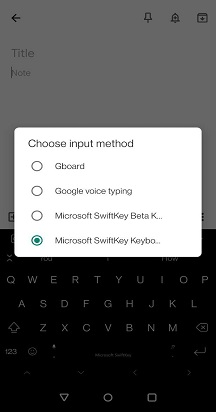
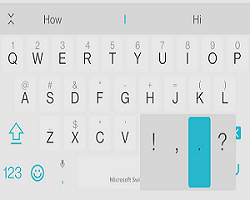
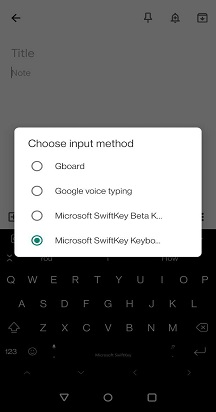
在大多数 Android 设备上,只要键盘处于活动状态,屏幕右下角就会看到一个小键盘图标。 只需点击此项即可打开键盘列表:
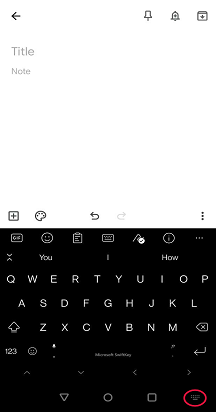
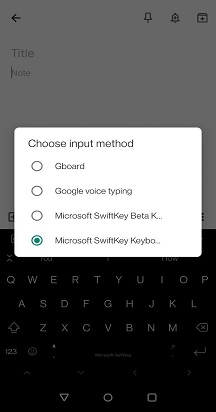
在某些设备上,此图标不存在,在这种情况下,每当键盘处于活动状态以访问输入选项时,请下拉通知栏。
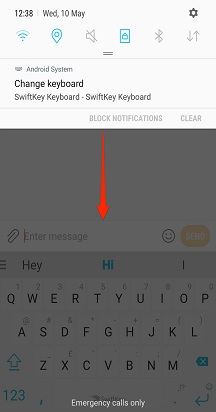
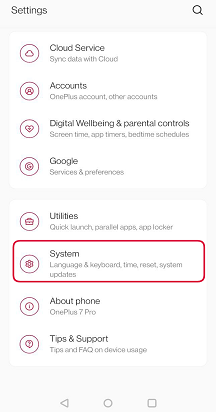
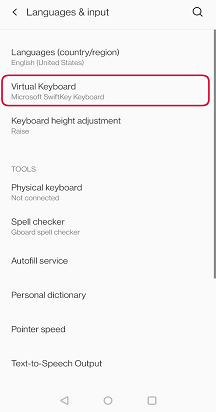
如果想要禁用任何键盘 (而不将其从设备) 中完全删除,请转到“语言 & 输入”菜单*。
点击“虚拟键盘”,然后点击“+ 管理键盘”
在这里,可以使用切换开关打开和关闭键盘。
*在 Samsung Android 7.0 设备上,你可以在“常规管理”菜单中找到此版本。
注意:
如果有问题,请查看此 故障排除页。
联系我们
如需更多帮助,请通过 Microsoft SwiftKey 支持部门 - 联系我们联系支持人员