

1. 什么是 Microsoft SwiftKey 剪贴板?
2. 如何使用剪贴板
- 如何将文本复制到剪贴板
- 如何从剪贴板粘贴
- 如何删除剪贴板内容
- 如何管理已保存的剪辑
- 如何将图像复制到剪贴板。
- 如何创建快捷方式
- 如何插入快捷方式
- 如何编辑或删除快捷方式
1 - 什么是 Microsoft SwiftKey 剪贴板?
使用 Microsoft SwiftKey 键盘键入时,可以选择复制文本并保存以供以后使用。 这可能用于快速复制/粘贴作业或电子邮件或社交媒体更新等长篇内容。 无论如何,它都适用于在手机上短期或长期保存文本选择。
2 - 使用剪贴板
接下来,我们将指导您完成剪贴板的所有有用功能。
将文本复制到剪贴板
可复制文本的方法有两种。
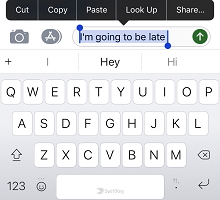
点击文本字段,突出显示要复制的文本,然后选择“复制”。
或者:
- 通过点击图标打开工具栏。
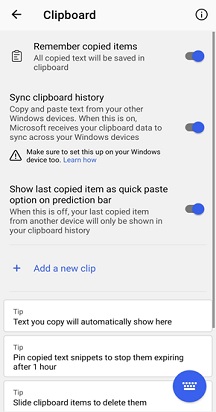
- 点击“剪贴板”,然后点击“设置”图标。
- 单击“+”添加新剪辑。
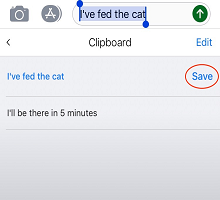
- 在“剪辑内容”字段中键入文本。 点击“保存”。
从剪贴板粘贴
- 通过点击图标打开工具栏。
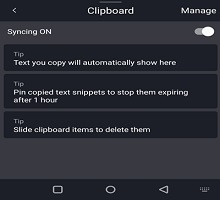
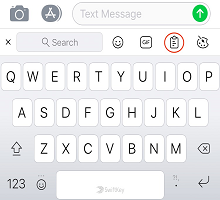
- 点击剪贴板图标。 可在此处查找已保存的剪辑。
- 点击剪辑以粘贴到文本字段中。
如何删除剪贴板内容
从剪贴板本身,向左或向右快速轻扫将删除保存的剪辑。 这可以通过紧接之后点击“撤消”来逆转。
管理保存的剪辑
通过选择每个所选内容右侧的固定图标,可以将剪辑固定到剪贴板顶部。 固定复制的剪辑以阻止其在 1 小时后过期。
您还可以通过在列表中长按并向上或向下拖动来重新排序剪辑。
将图像复制到剪贴板:
现在,您将能够将图像复制到剪贴板并固定图像并进一步使用它。
3 - 如何将快捷方式与 Microsoft SwiftKey 键盘配合使用
此功能允许您创建保存在剪贴板上的任何短语的快捷方式。 因此,如果您厌倦了输入地址,为什么不将其添加为快捷方式呢? 它不需要局限于此 - 将其用于您最常用的任何短语,以节省更多时间。
如何创建快捷方式
- 通过点击图标打开工具栏。
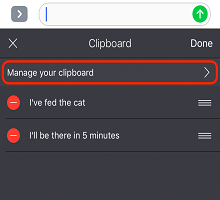
- 点击“剪贴板”,然后点击“设置”图标。 之前保存的任何剪辑都将显示在此处。
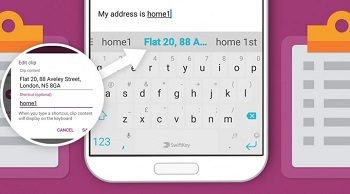
- 点击剪辑并在快捷键字段中输入一些文本。 例如:在地址详细信息中使用像“Home1”这样难忘的词。 完成后,请记得点击“保存”。
如何插入快捷方式
键入快捷方式时,剪辑内容将显示在预测栏上。 点击它以将其插入对话。
如何编辑或删除快捷方式
- 点击包含要删除的快捷方式的剪辑。
- (擦除快捷键字段中的文本,或将其替换为其他) 内容。 点击“保存”。
联系我们
如需更多帮助,请联系 Microsoft SwiftKey 支持人员 支持人员 - 联系我们