

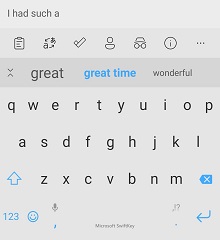
您的 Microsoft SwiftKey 键盘是关于预测的,最重要的是,预测您接下来要写的单词 (下一个单词预测) 。
Microsoft SwiftKey 的键盘顶部有一个“预测栏”,提供三个选项可供选择。 若要在文本字段中输入这些字词,可以点击预测栏上的字词,或按空格键插入中间的预测。
1 - 添加字词
轻松教 Microsoft SwiftKey 键盘以你的方式说话。 Microsoft SwiftKey 还会在你键入时向你学习,你随时可以教 Microsoft SwiftKey 一个新单词。
如果已在“键入”设置中选择“自动更正”和/或“快速预测插入”选项,则点击空格键时,Microsoft SwiftKey 将自动插入预测。 如果您正在尝试键入Microsoft SwiftKey之前没有 (过的新单词,因此无法预测) ,您只需点击左侧或中间的预测 (,具体取决于包含逐字文本的文本字段) 。
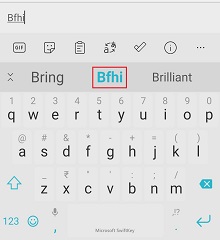
如果选择不选择“自动更正”或“自动插入预测”,则按空格键将为你插入空格,而不是插入预测。 在这种情况下,要输入逐字文本,您只需键入单词并按空格键即可。
2 - 更正字词
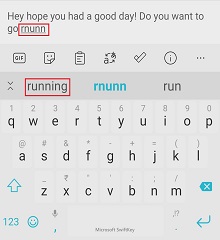
如果您不小心插入了错误的单词并立即意识到,那么有一个快速修复方法可以节省大量时间和麻烦:
- 点击 Backspace,使光标位于错误单词的末尾。
- 检查预测栏 - Microsoft SwiftKey很有可能在其中一个预测框中为你提供想要的单词 (如果没有,只需再点击退格键几次,然后观察预测) 变化。
- 只需点击正确的预测,它就会替换文本字段中的错误单词。
即使你在文本前面发现了拼写错误,也很容易用类似的方式更正:
- 点击文本字段中的单词进行选择。
- 点击 Backspace,直到看到所需字词。
- 点击正确的预测,拼写错误将被替换。
Microsoft SwiftKey 中是否有拼写检查功能?
Microsoft SwiftKey 不在应用内提供专用的拼写检查选项。 但是,Microsoft SwiftKey 键盘应根据键入的字词提供拼写正确的预测。 例如,如果您开始输入“必需”,则应该会为您提供预测,例如“必要”、“必然”或“必然”。 通过这种方式,Microsoft SwiftKey 确实有助于插入拼写正确的单词。
3 - 如何实现删除我不想要的单词?
如果你拼错了某些内容,或者你的 Microsoft SwiftKey 键盘学习了你想要隐藏的内容,则在预测栏上删除预测中的单词非常简单:
- 长按 (点击并按住预测栏上的单词) 。
- 在弹出窗口中点击“确定”。
Microsoft SwiftKey 是否具有撤消功能?
Microsoft SwiftKey 键盘当前不提供专用的“撤消”按钮。 但是,如果您意识到自己犯了一个错误,则可以按 Backspace 查看之前选择的预测。 如果您想要的单词是预测之一,只需点击即可替换错误的单词。
还可以点击文本字段以放置光标。
4 - 大写
在 Microsoft SwiftKey 中,只需点击 Shift 键即可在大写和小写字符之间切换。 shift 键具有三种状态,通过更改设计可以轻松识别:
- 首字母大写 - 半填充颜色
- Caps Lock - 填充颜色
- 全部小写 - 无填充

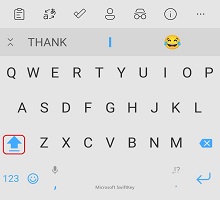
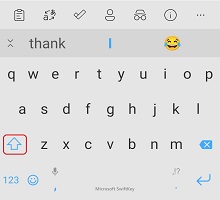
当光标触摸任何单词时,您可以选择点击“shift”以循环显示不同的大写大小写、标题大小写、全部大写和小写。 这将帮助您修复单词,而无需重新键入它。
此外,还可以通过在“键入”设置中选择“自动大写”,让 Microsoft SwiftKey 键盘自动将句点/感叹号/问号后的第一个字母大写。
为什么随机单词大写?
有时 (并且由于未知) 原因,可能会发生这种情况。 补救方法:
- 长按预测栏中的单词
- 选择“不再预测”
- 点击正确的小写版本
5 - 是否可以关闭预测栏?
预测是 Microsoft SwiftKey 体验不可或缺的一部分,因此无法关闭或隐藏预测栏。
联系我们
如需更多帮助,请联系 Microsoft SwiftKey 支持人员 支持人员 - 联系我们