
在 Microsoft SwiftKey 键盘中,有三个关于空格键功能的可用选项。
(未选择自动更正) 空格键将始终插入空格
这意味着按空格键不会影响您的预测或您键入的内容。 它仅用作空格键。 除非您点击预测按钮,否则您的话语不会被更正或完成。
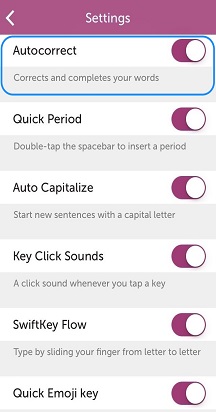
若要更改空格键的功能 () 调整自动更正设置,请按照以下步骤操作。
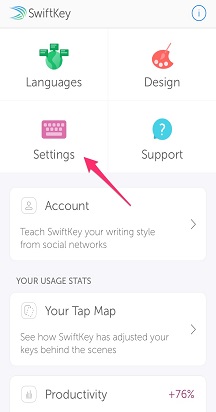
1. 打开 Microsoft SwiftKey 应用
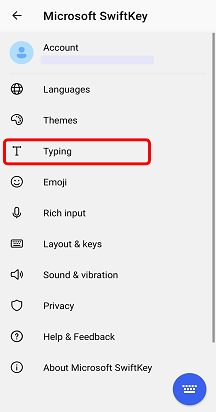
2. 点击“键入”
3. 取消选中“自动更正”选项
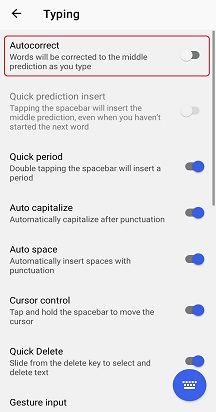
(空格键) 选择自动更正将完成当前单词–
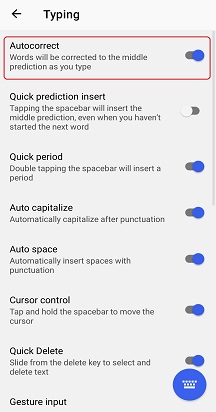
选择此选项意味着在键入单词时按空格键将自动进入中间预测。 如果你当前未键入,空格键将简单地输入一个空格,如果已经存在空格, (取消选中“快速句点”以禁用此) 。
若要更改空格键的功能 () 调整自动更正设置,请按照以下步骤操作。
1. 打开 Microsoft SwiftKey 应用
2. 点击“键入”
3. 启用“自动更正”选项
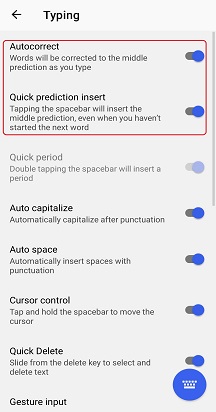
(已选中自动插入预测) 空格键将始终插入预测 –
选择此选项意味着按空格键将始终输入中间单词预测 (加上一个空格) ,包括后面的单词。 该选项绝不会单独进入空格。
要更改空格键的功能,请按照以下步骤操作。
1. 打开 Microsoft SwiftKey 应用
2. 点击“键入”
3. 启用“快速预测插入”选项
常见问题解答:
请注意,关闭自动更正 不会 关闭预测栏。
联系我们
如需更多帮助,请联系 Microsoft SwiftKey 支持人员 支持人员 - 联系我们