
1 - 如何导航键盘
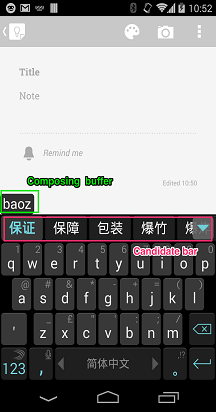
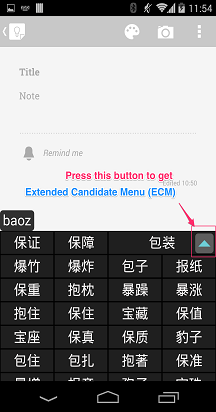
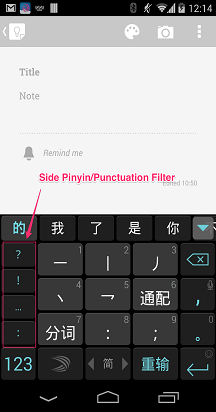
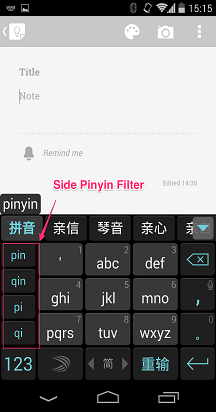
Microsoft SwiftKey使用中文的标准结构,主要包括:
- 撰写缓冲区
- 候选栏
- 扩展候选菜单
- 9 键布局上的侧拼音筛选器
我们希望这些技术名称能帮助你更好地了解中文在Microsoft SwiftKey键盘上的工作方式。
2 - 如何切换到另一个中文布局
Microsoft SwiftKey键盘提供了许多不同的中文布局选项,但幸运的是,切换到其他布局很容易。 要执行此操作:
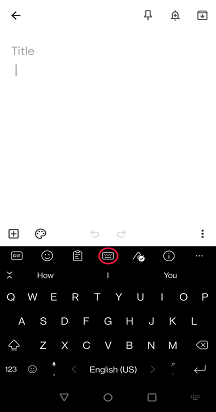
- 从工具栏:点击三个点...然后选择“布局”图标。
- 你将看到已安装的所有语言 - 点击以选择一种语言。
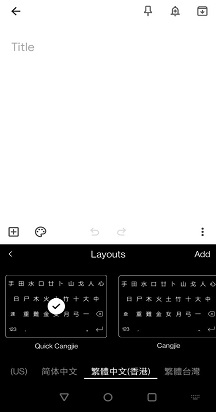
- 向左和向右滚动以在不同的布局选项之间循环。 所选布局将设为默认布局。
有关默认布局的说明:
对于台湾繁体中文 - 全键盘朱音布局是默认布局。 你可以找到 9 键朱因和笔划作为替代方案。
对于香港繁体中文 -“快速仓杰”为默认值。 你可以找到常规的 Cangjie 和 Stroke 作为替代项。
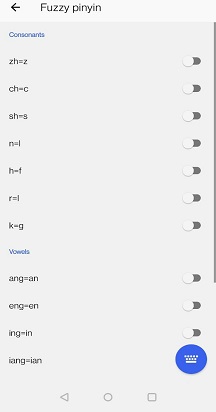
3 - 如何设置模糊拼音中文输入
Microsoft SwiftKey从版本 6.5.5 开始支持模糊拼音。
“中文 (中国) ”或“中文 (TW) ”的所有用户都可以选择启用模糊拼音。
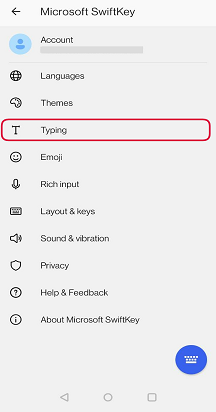
- 打开Microsoft SwiftKey应用
- 点击“键入”
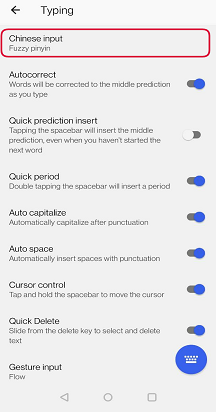
- 选择“中文输入”
- 选择“模糊拼音”
- 更改模糊拼音映射,以适应键入风格。
联系我们
如需更多帮助,请通过 Microsoft SwiftKey 支持部门 - 联系我们联系支持人员