
如何使用适用于 Android 的 Microsoft SwiftKey 键盘设置日语版?
1 - 如何导航键盘
Microsoft SwiftKey使用日语的标准结构,主要包括:
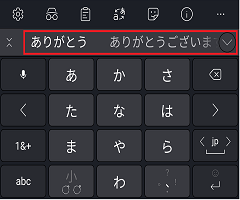
- 候选栏
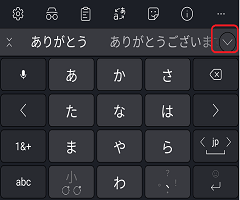
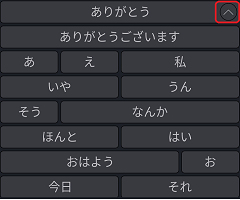
- 扩展候选菜单
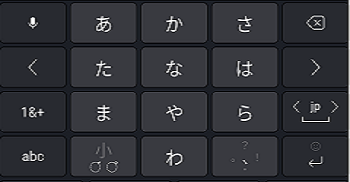
- 平假名布局上的轻拂/循环输入
我们希望这些技术名称能帮助你更好地了解日语在Microsoft SwiftKey键盘上的工作方式。
平假名布局
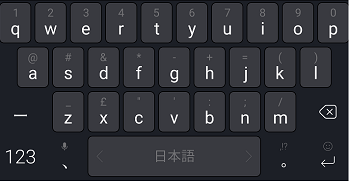
Romaji 布局
候选栏
扩展候选菜单
2 - 如何切换到另一个日语布局
Microsoft SwiftKey键盘提供了两种不同的日语布局选项,但幸运的是,切换到其他布局很容易。 要执行此操作:
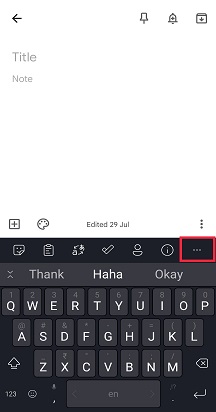
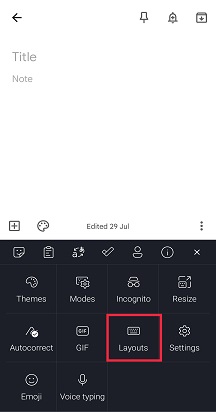
- 从工具栏:点击三个点...然后选择“布局”图标。
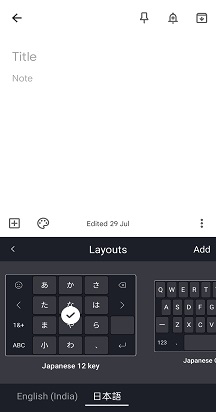
- 你将看到已安装的所有语言 - 点击以选择一种语言。
- 向左和向右滚动以在不同的布局选项之间循环。 所选布局将设为默认布局。
3 - 如何为平假名布局设置轻扫/循环输入
Microsoft SwiftKey从版本 7.4.8 开始支持日语轻扫行为设置。
使用“日语”语言的所有用户都可以选择启用轻扫行为。
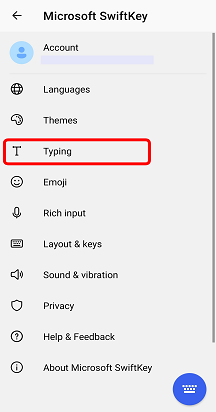
- 打开Microsoft SwiftKey应用
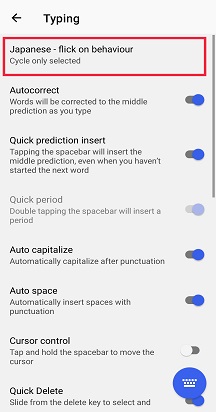
- 点击“键入”
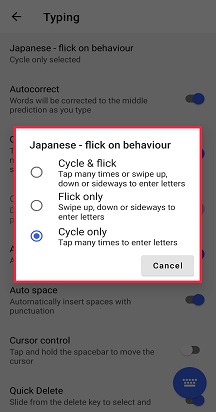
- 选择“日语 - 轻扫行为”
- 更改轻拂行为以适合你的键入风格
联系我们
如需更多帮助,请通过 Microsoft SwiftKey 支持部门 - 联系我们联系支持人员