
如何调整Microsoft SwiftKey键盘的大小
Microsoft SwiftKey键盘默认为中等大小设置。
如果需要更改,可以通过以下方式访问Microsoft SwiftKey键盘大小调整选项。
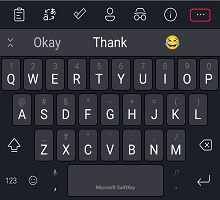
1 - 从工具栏
- 点击三个点...
- 点击“调整大小”选项
- 拖动边界框以调整SwiftKey键盘的大小和重新定位。 如果犯了错误,只需点击“重置”按钮。

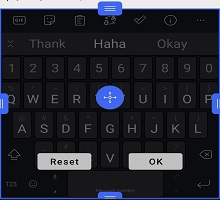
如果选择了“Thumb”模式,请水平拖动中间边界框以调整每个键盘半部的大小。
对于设备隐藏下巴/导航栏的用户,调整大小工具还允许你重新定位Microsoft SwiftKey键盘,使其位于屏幕上的较高位置。
或者:
- 点击三个点...
- 点击“模式”选项
- 在点击“调整大小”之前选择所需的键盘模式
- 拖动边界框以调整SwiftKey键盘的大小和重新定位。
2 - 从键入菜单
还可以通过以下方式从Microsoft SwiftKey设置中调整键盘大小:
- 打开Microsoft SwiftKey应用
- 点击“布局 & 键”
- 点击“调整大小”选项
疑难解答
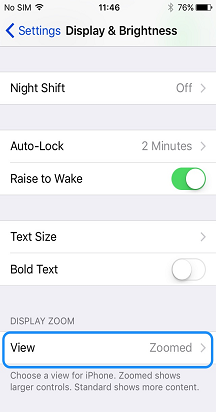
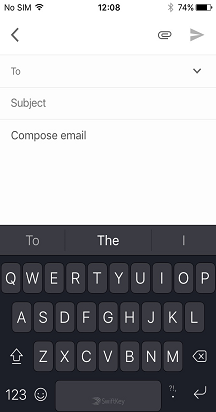
如果键盘无法正确缩放到屏幕大小,请卸载Microsoft SwiftKey键盘 (无需太) 清除缓存/数据,然后再次下载Microsoft SwiftKey。 这应该可以纠正任何调整大小的问题。
注意:全新安装将删除Microsoft SwiftKey统计信息,包括剪贴板上的照片主题和保存的剪辑。

联系我们
如需更多帮助,请通过 Microsoft SwiftKey 支持部门 - 联系我们联系支持人员