
如何在Microsoft SwiftKey键盘中使用备份 & 同步?
1 - 什么是备份和同步
如果你已登录到Microsoft SwiftKey帐户并启用了备份 & 同步,则所有设备上都安全且无缝地备份了对你重要的字词和短语。 如果你的手机或平板电脑升级、丢失或被盗,你的个人资料会在云中保持安全,从而在新设备上安装键盘后几秒钟内为你提供个性化的Microsoft SwiftKey体验。
备份:
再也不会失去你学到的语言和单词了! 即使你更新或卸载Microsoft SwiftKey键盘,或者丢失/升级设备,启用备份 & 同步,你的Microsoft SwiftKey帐户也会保留你的所有个人语言数据。 下次使用Microsoft SwiftKey时,只需登录到同一Microsoft SwiftKey帐户并键入!
同步:
登录到 Microsoft SwiftKey 帐户的所有设备上都将提供最新的字词和短语。 在一台设备上输入新单词或短语将自动同步到所有其他连接的设备。
2 - 如何启用/禁用备份 & 同步
若要启用/禁用备份 & 同步,
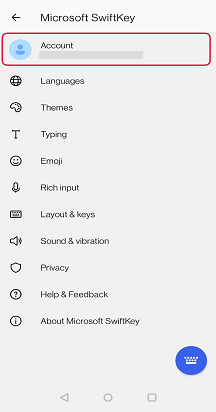
- 从设备打开Microsoft SwiftKey应用。
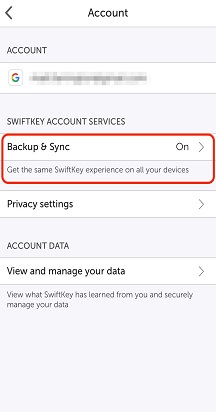
- 点击“帐户”。
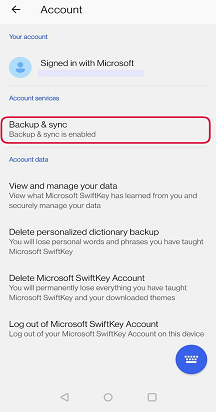
- 接下来点击“备份 & 同步”。
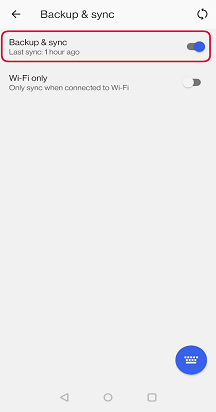
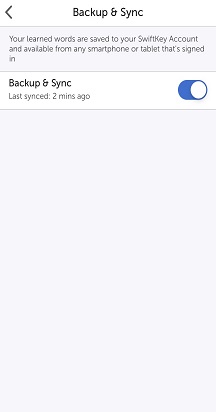
- 选中/取消选中“备份 & 同步。
3 - 如何确保备份 & 同步不会用到我的 Internet 数据?
有一个选项让SwiftKey仅在连接到 wifi 时同步。 若要选择此选项,请:
- 从设备打开SwiftKey应用
- 点击“帐户”
- 点击“备份 & 同步”
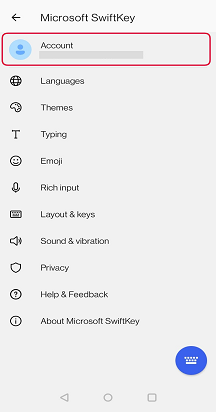
- 选中“仅限 Wi-Fi”
4 - 如何同步语言数据
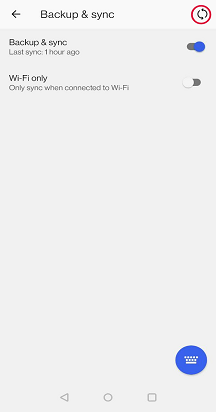
“备份 & 同步”屏幕将告知你上次将数据保存到云中的时间。
若要手动执行同步,只需点击圆形箭头图标。
5 - 删除语言数据
请注意,禁用备份 & 同步不会自动删除Microsoft SwiftKey帐户数据。
如果要清除数据,需要单独执行此操作。 有关如何执行此操作的信息,
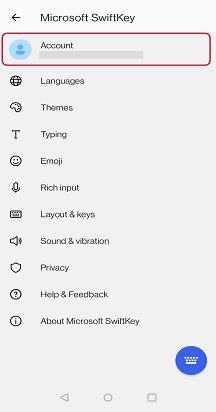
- 从设备打开Microsoft SwiftKey应用。
- 点击“帐户”。
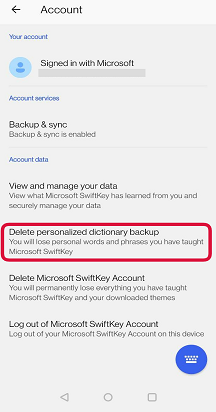
- 在“帐户”菜单中,点击“删除个性化字典备份” (这将删除已与你的帐户关联的任何数据) 。
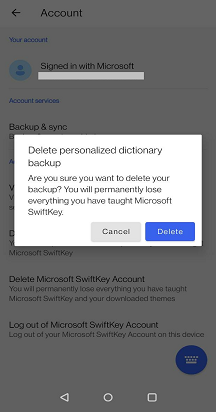
- 点击“删除”进行确认。

联系我们
如需更多帮助,请通过 Microsoft SwiftKey 支持部门 - 联系我们联系支持人员