

每个人都喜欢表情符号,在本指南中,我们将介绍表情符号面板和表情符号预测。
1 - 表情符号面板
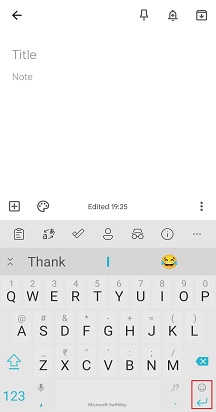
如何访问表情符号面板
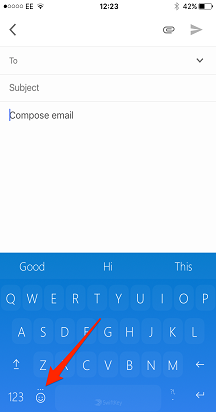
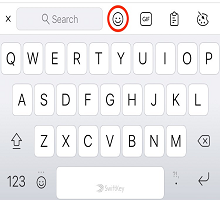
我们为您提供两种访问表情符号面板的不同方式:
- 长按“Enter” (返回键盘右下角) 键。
- 左下角的专用表情符号键。

按照以下步骤更改表情符号首选项:
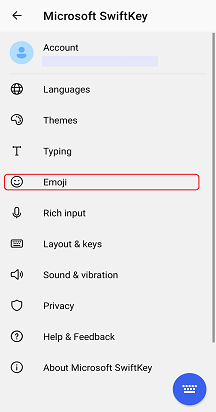
- 打开 Microsoft SwiftKey 应用
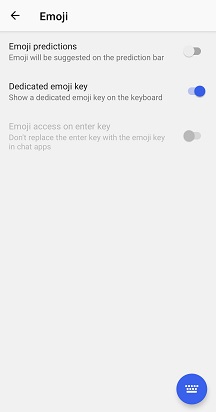
- 点击“表情符号”
- 将“专用表情符号键”设置切换到开启位置
如何使用表情符号面板
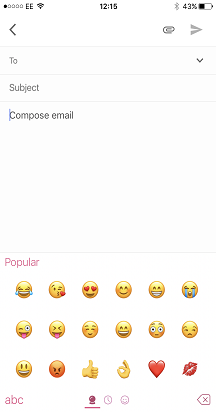
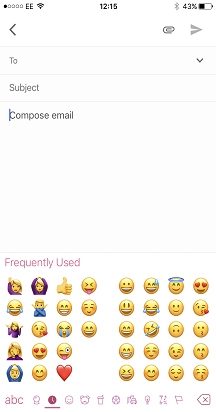
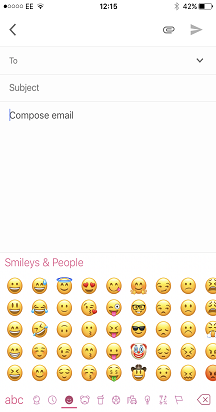
表情符号面板使你能够轻松查找表情符号并将其插入到消息中。 全角面板允许你一次查看大量表情符号。

找到所需的表情符号后,只需点击以插入文本字段 - 根据需要插入任意次数。 完成后,只需点击左下角的“abc”键即可返回标准键盘。
2 - 表情符号预测
什么是表情符号预测?
您可能知道,在 Microsoft SwiftKey我们喜欢主要 (单词) 预测事物。 你可能不知道的是,Microsoft SwiftKey 键盘还提供了在预测栏上建议表情符号的选项。
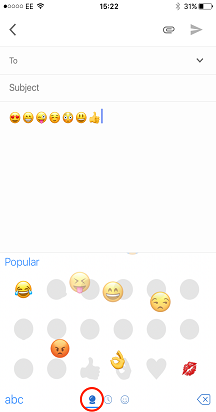
启用表情符号预测后,Microsoft SwiftKey 将在预测栏中为各种字词建议表情符号。 它还将从你的表情符号使用情况中学习,这样如果你总是在特定单词后面发送特定的表情符号,Microsoft SwiftKey 将准备好并等待你,如下所示:

如何启用/禁用表情符号预测
要启用或禁用表情符号预测,请执行以下操作:
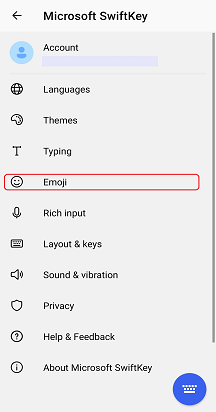
- 打开 Microsoft SwiftKey 应用
- 点击“表情符号”
- 将“表情符号预测”设置切换到开启位置


联系我们
如需更多帮助,请联系 Microsoft SwiftKey 支持人员 支持人员 - 联系我们