
如何使用Microsoft SwiftKey键盘在SwiftKey和 Windows 之间复制和粘贴文本
给自己发电子邮件网站链接、电话号码和地址的日子已经过去了。 现在可以使用 Microsoft SwiftKey 的云剪贴板功能在 Android 和 Windows 上的 SwiftKey 键盘之间同步复制的文本。
云剪贴板目前仅适用于 Android 上的Microsoft SwiftKey键盘。 它还需要运行Windows 10的电脑。
1 - 如何启用云剪贴板
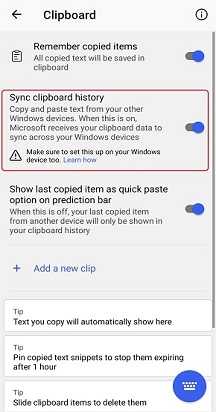
在 SwiftKey Android 上
- 打开Microsoft SwiftKey应用。
- 点击“丰富输入 > 剪贴板”。
- 点击“将剪贴板历史记录同步到云”开关。
系统将要求你登录到Microsoft帐户 (或者创建一个(如果还没有) 帐户)。
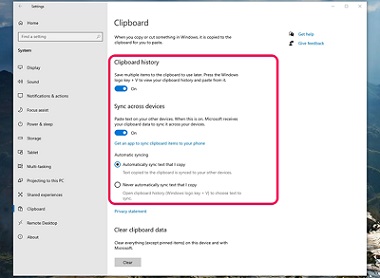
在 Windows 10 电脑上:
- 转到“设置 > ”“系统 > 剪贴板”。
- 点击“剪贴板历史记录”切换到“打开”。
- 点击“跨设备同步”开关以打开。
系统将要求你登录到Microsoft帐户 (或者创建一个(如果还没有) 帐户)。
2 - 如何启用其他设备上可用的上次复制项
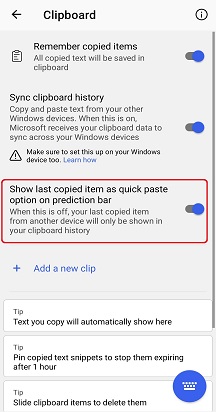
云剪贴板将仅保留上次复制的剪辑。 剪辑将可用一小时。
默认情况下,上次复制的云剪辑将作为快速粘贴选项显示在预测栏上。 可以通过打开Microsoft SwiftKey应用并点击预测栏中的“丰富输入>剪贴板>”将上次复制的剪辑显示为快速粘贴选项,找到关闭此设置。
关闭后,仅可在剪贴板历史记录中查看上次从另一台设备复制的剪辑。
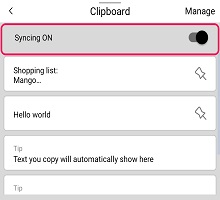
如果希望暂停剪辑同步:点击工具栏上的“剪贴板”图标,然后将“正在同步”切换为“OFF”。
3 - 故障排除和常见问题解答
云剪贴板只能与Microsoft帐户 (Outlook.com 或 Hotmail.com) 一起使用。 你将无法使用Microsoft工作电子邮件帐户、Google 或其他电子邮件地址。
需要运行Windows 10 2018 年 10 月更新 (或更高版本的电脑) 。 不支持 Mac 和 Linux。
云剪贴板仅适用于 Android 上的Microsoft SwiftKey键盘。 目前无法将剪辑同步到 iOS。
剪辑数据使用行业标准加密安全地传输,Microsoft不会将其永久存储或处理在我们的服务器上。
阅读: 隐私问题和你的数据。
详细了解 Microsoft的数据策略。还可以在 Android 设备之间同步剪贴板。
需要最新版本的 SwiftKey 应用
需要登录到同一Microsoft帐户
联系我们
如需更多帮助,请通过 Microsoft SwiftKey 支持部门 - 联系我们联系支持人员