
Microsoft SwiftKey 键盘允许你同时使用最多五种语言。
我们增强了多语言支持框架,使其更加有效,方法是不断扫描输入文本以估计正在使用哪些已启用的语言,并相应地调整预测。
Microsoft SwiftKey 目前在 Android 上支持 700+ 种语言。 单击此处查看完整列表。
YouTube 视频的链接:如何使用 SwiftKey 键入多种语言 - YouTube
1 - 如何添加语言包
要添加语言包,请执行以下操作之一:
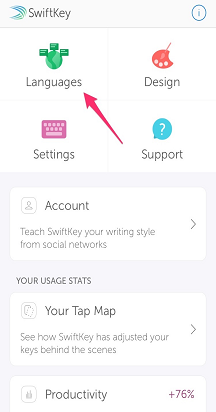
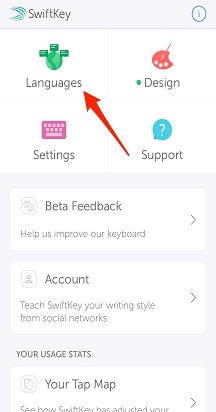
- 打开 Microsoft SwiftKey 应用:点击“语言”
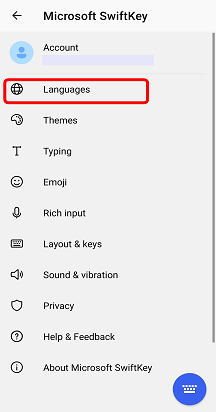
或
- 从工具栏:点击三个点 ... > 选择“布局”图标 > ,点击“添加”图标。
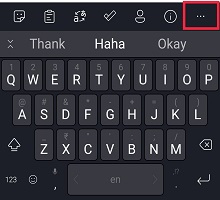
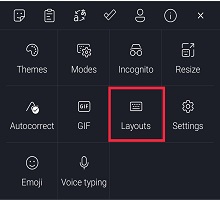
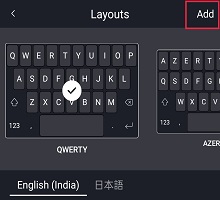
则:
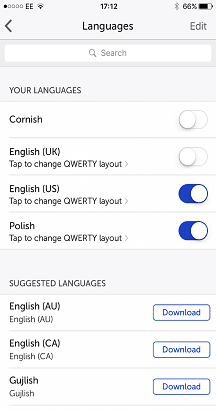
- 从列表中选择要下载 () 的语言。
- 你的语言 () 将自动启用。
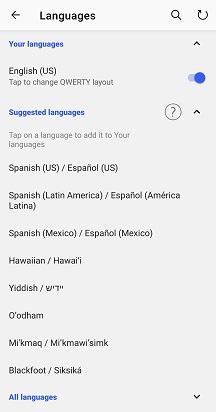
对于具有相同字母/布局的语言,无需在语言之间切换 - 只需开始键入,Microsoft SwiftKey 键盘就会确定你正在使用哪种语言!
对于具有不同字母 (的语言,即英语和俄语) ,只需在空格键上向左或向右滑动即可在键入时在它们之间切换。
2 - 如何更新语言包
若要更新已安装的语言包,请执行以下操作之一:
- 打开 Microsoft SwiftKey 应用:点击“语言”
或
- 从工具栏:点击三个点 ... > 选择“布局”图标 > ,点击“添加”图标。
则:
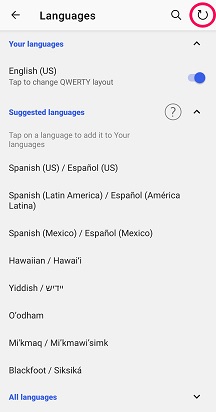
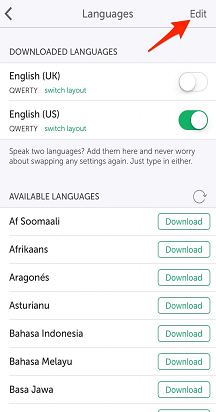
- 点击应用右上角的圆箭头以更新所有已安装的语言包。 (或者,如果) 出现“更新”提示,则始终可以手动更新语言包。
3- 如何删除语言包
若要删除/卸载语言包,请执行以下操作之一:
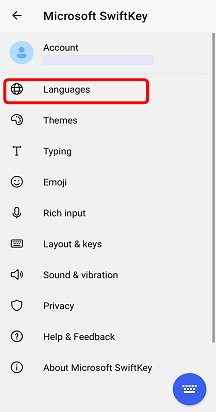
- 打开 Microsoft SwiftKey 应用:点击“语言”。
- 从工具栏:点击三个点 ... > 选择“布局”图标 > ,点击“添加”图标。
则:
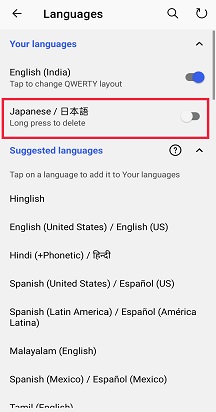
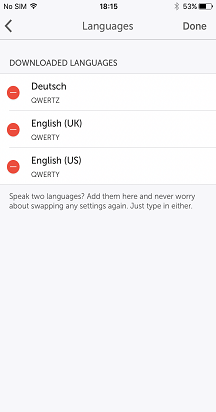
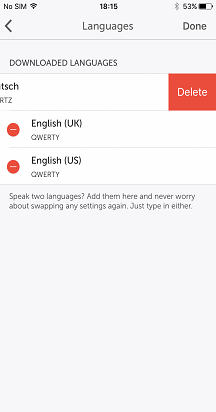
- 取消选中要删除的语言包。
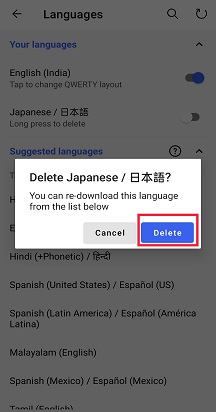
- 长按删除语言。
- 将显示一个对话框,要求您确认您的操作。 选择“删除”。
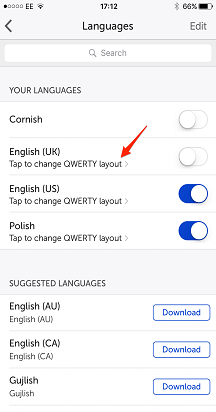
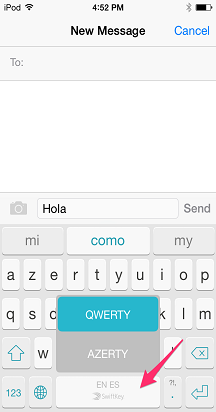
4- 如何更改布局
为了适应多种语言,Microsoft SwiftKey 键盘提供了许多不同的键盘布局。
与我们联系
如需更多帮助,请联系 Microsoft SwiftKey 支持人员 支持人员 - 联系我们