
1 - 什么是照片主题?
我们引入了照片主题,因为我们相信您应该能够用文字表达您的风格。
该功能允许您通过选择任何照片作为背景来设计自己的键盘主题。 通过调整照片大小、选择背景暗度以及切换关键边框和符号来进一步个性化您的主题。
2 - 设计照片主题
在这里,我们将指导您完成设计您自己的照片主题 () 所需的所有步骤:
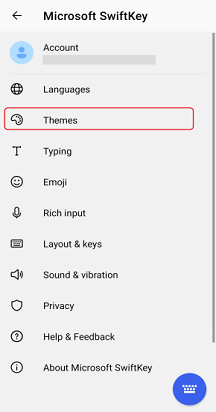
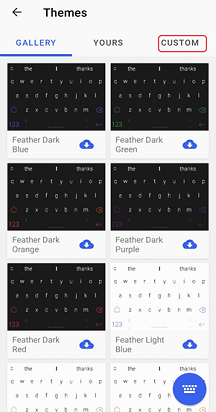
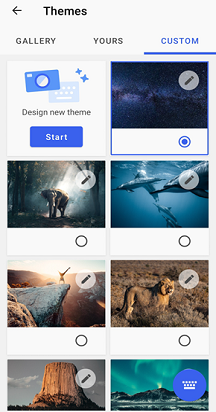
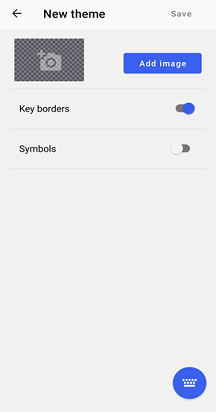
- 点击工具栏上的“主题”图标
- 选择“自定义”选项卡
或
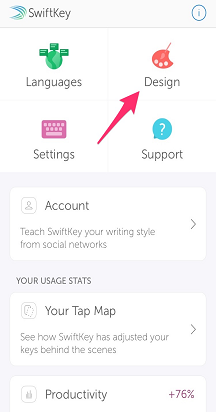
- 打开 Microsoft SwiftKey 应用
- 点击“主题”
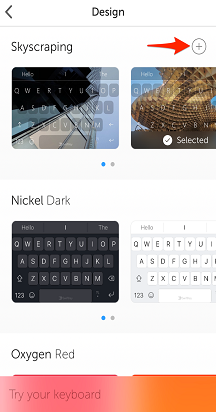
- 选择“自定义”选项卡
那么
- 点击“开始”以设计新主题。
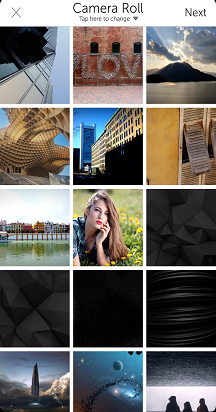
- 按“添加图像”按钮从相机照片或其他位置选择照片。 照片必须为 JPG 或 PNG 格式。
接下来,我们将带您完成各种可用的调整选项。 完成后,请记住点击“完成”,否则您的设计将消失。
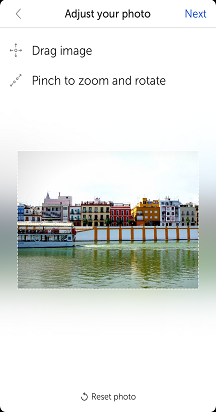
调整大小和重新定位
你可以:
将焦点拉到特定区域。 只需捏合即可放大和缩小照片。
在边界框内拖动照片以重新定位。
目前无法旋转照片。
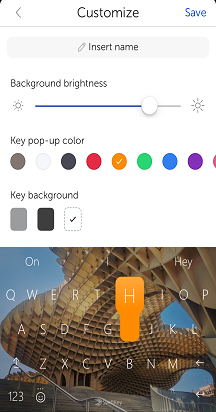
调整背景亮度
可以通过左右拖动滑块来控制背景亮度。 此设置确定按键后面照片的可见量。 默认为 45%。
切换键边框
选择在键周围显示边框。
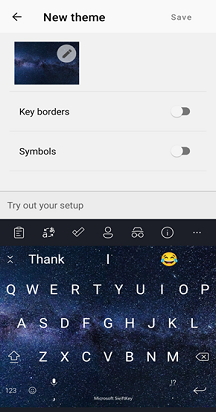
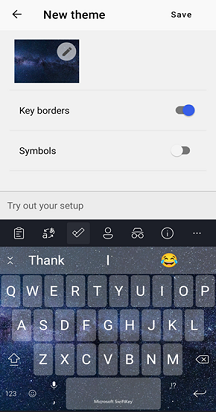
在键盘上切换符号
可以指定是否希望照片主题在按键上包含符号。
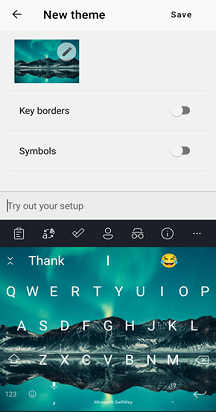
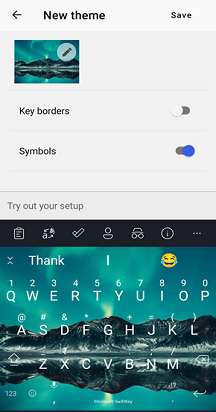
3 - 如何删除照片主题
请注意,一旦删除主题,将无法将其恢复。 相反,您需要从头开始重新设计。
删除:
长按主题以显示“删除”提示
点击以确认
无法删除当前正在使用的主题。
4 - 常见问题解答
权限
当你首次进入照片主题向导时,Microsoft SwiftKey 将请求你授予对照片的访问权限。 需要确认并接受才能创建自己的。
有关我们隐私政策的更多信息,请访问此链接: https://privacy.microsoft.com/en-gb/privacystatement
照片主题是否适用于备份 & 同步?
当前无法使用备份 & 同步将照片主题保存到 Microsoft SwiftKey 帐户。 因此,如果从设备中删除 Microsoft SwiftKey,你将会丢失以前创建的任何主题。
联系我们
如需更多帮助,请联系 Microsoft SwiftKey 支持人员 支持人员 - 联系我们