

我们很高兴在 Microsoft SwiftKey 键盘上推出新的“音调”功能。 语气功能支持多种语言。 我们努力提供最佳体验,但请注意,不同语言的质量可能存在一些差异。 感谢您的理解和耐心等待。
语气
我们的语气功能允许您更改在输入字段中输入的文本的语气。 它使用人工智能通过建议替代词和重新排序句子来帮助用户提高写作水平。 音调功能是根据 MS RAI Standard 要求开发的。
我们有“专业”、“休闲”、“礼貌”和“社交帖子”语气。
1. 什么是 Microsoft SwiftKey 键盘音?
当你使用语气功能在输入字段中输入任何文本或消息时,AI 功能将重写你的文本,并为你提供不同的语气选择。
2. 如何使用音调?
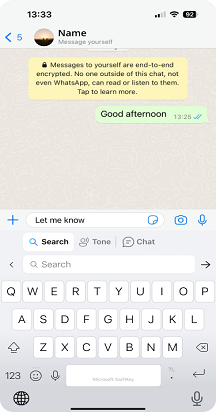
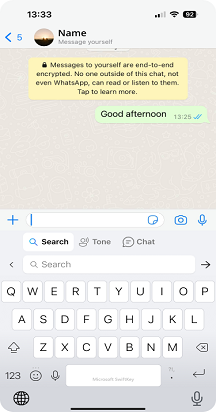
在工具栏中,点击 Copilot 图标,你将能够查看“语气”选项。
突出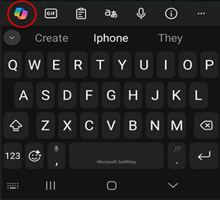
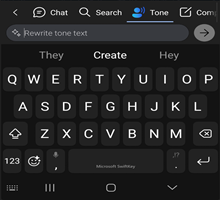
如何以三种不同的方式使用音调
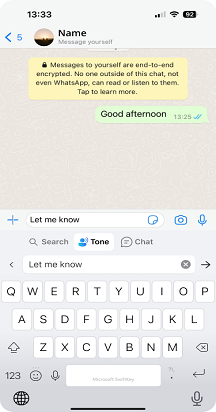
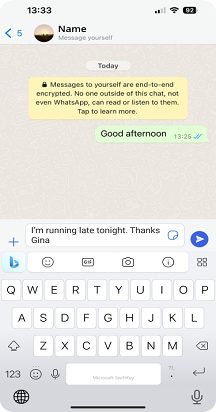
输入字段中文本的语气变化:
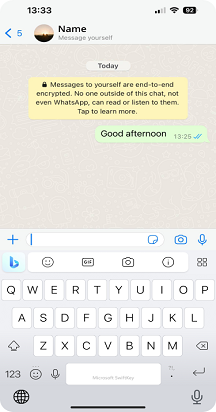
- 打开 SwiftKey 键盘。
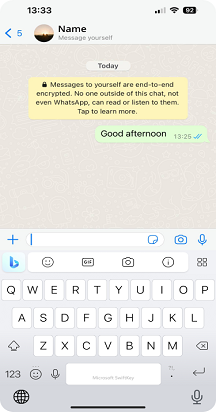
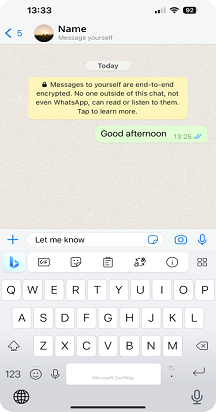
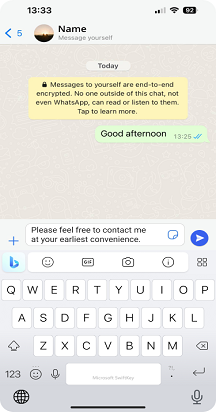
- 在输入字段中键入一些文本。
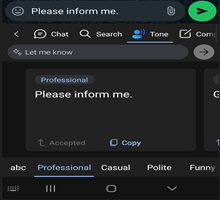
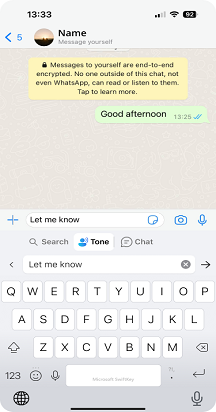
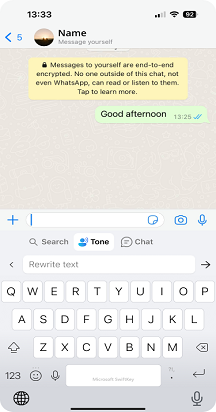
- 点击 Copilot 图标,选择“语气”,文本将自动显示在“语气 (重写文本) 输入字段”中。
- 点击 ->。
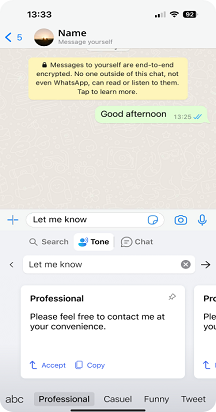
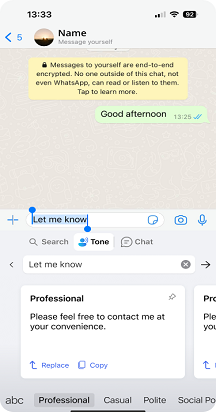
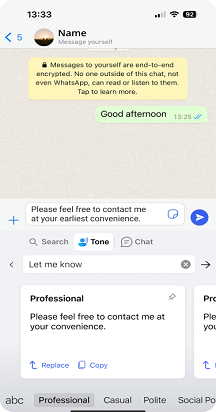
- 您将获得不同的语气,例如“专业”、“休闲”、“礼貌”和“社交帖子”。
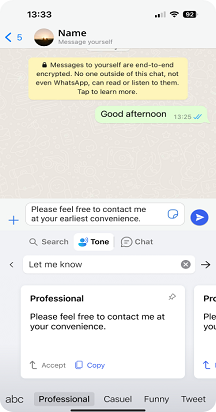
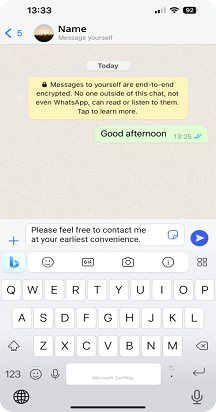
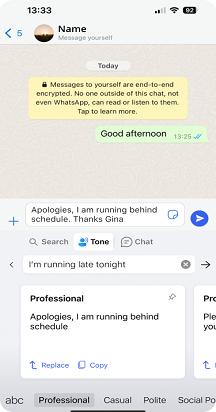
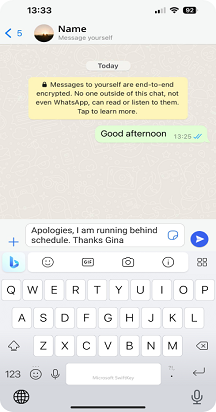
- 通过点击“接受”,它会将应用中的文本替换为更新的语气文本。 还可以使用“复制”,以便将文本粘贴到应用中所需的任何位置。
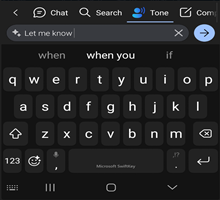
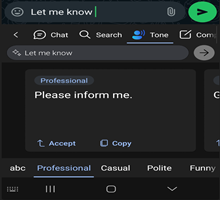
输入字段中无文本的语气:
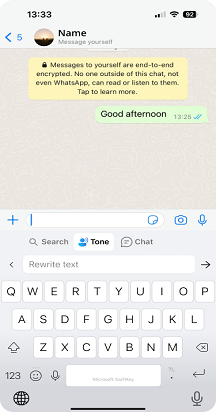
- 点击工具栏上的 Copilot 图标,然后选择“语气”。
- 现在在 (重写文本) 字段中输入文本,然后点击 ->。
- 您将获得不同的语气,例如“专业”、“休闲”、“礼貌”和“社交帖子”。
- 通过点击“接受”,它会将应用中的文本替换为更新的语气文本。 还可以使用“复制”,以便将文本粘贴到应用中所需的任何位置。
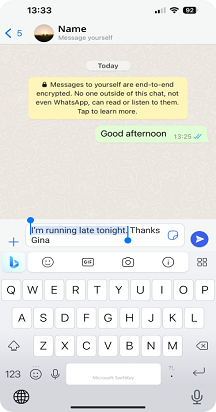
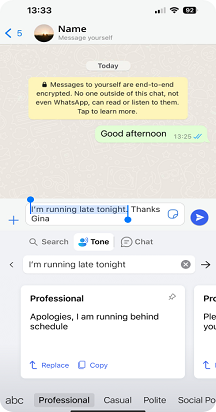
所选文本的语气:
- 在输入字段中输入一些文本,然后选择部分文本。
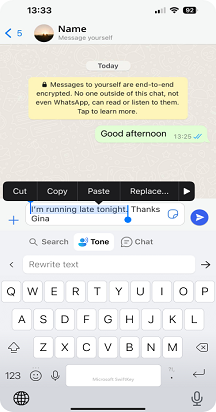
- 点击 Copilot 图标,然后选择“语气”。
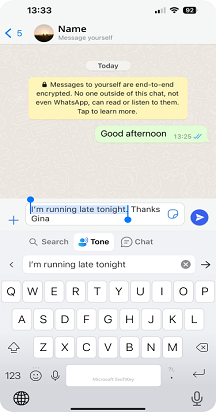
- 之前选择的文本将自动添加到“色调”中。 可以点击 -> 来重写文本。
- 您将能够查看新文本以替换所选输入字段上的原始文本。
- 您将获得不同的语气,例如“专业”、“休闲”、“礼貌”和“社交帖子”。
- 通过点击“接受”,它会将应用中的文本替换为更新的语气文本。 还可以使用“复制”,以便将文本粘贴到应用中所需的任何位置。
*如果您在加载结果时遇到任何问题,我们请求您关闭并重新打开或点击“重试*”。
注意:若要使用“音调”和“对话助手”功能,必须使用 Microsoft 帐户登录。
注意:“可从 Google Play 商店下载新的 Copilot 功能。 如果设备上预装了 SwiftKey,新功能可能不起作用。 请与手机制造商联系。 对于给您带来的不便,我们深表歉意。
与我们联系
如需更多帮助,请联系 Microsoft SwiftKey 支持人员 支持人员 - 联系我们