
当移动设备上有想要在较大屏幕上与同事共享的内容时,只需转到 Teams 会议室即可。 你将能够将内容直接从设备投影到头顶屏幕上,而无需设置会议。
警告
如果要共享的内容是 PowerPoint 演示文稿,请参阅 将 PowerPoint 演示文稿从移动设备投射到 Microsoft Teams 会议室。
开始之前
- 必须在移动设备上安装 Teams 移动应用,并且必须打开蓝牙。
- 移动设备和 Teams 会议室设备都必须连接到 Internet。
- 移动设备必须位于会议室设备) 10 米 (32.8 英尺范围内。
投射移动设备屏幕
警告
设备屏幕上的所有内容(包括通知)都将被投影。 在共享屏幕之前,可能需要将设备设置为“请勿打扰”。
在 Teams 导航栏中,点击 “投放 ”。
如果打开 Teams 时看不到 Cast 应用,请点击 “更多 访问它。
访问它。

应用将搜索并列出附近的 Teams 会议室。 如果看不到所需的 Teams 会议室设备,请靠近它。
点击可用的 Teams 会议室。
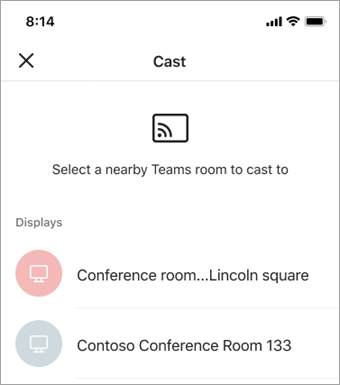
应用将连接到会议室。
轻点“ 投影我的屏幕 ”以共享屏幕上显示的所有内容。

仅适用于 iOS: 在下一个屏幕上选择 Microsoft Teams 。

在同一屏幕上点击“开始广播”。
注意
投射时,你将无法接听电话、加入会议或切换到其他 Teams 帐户。
停止投影
点击屏幕顶部的药丸图标。
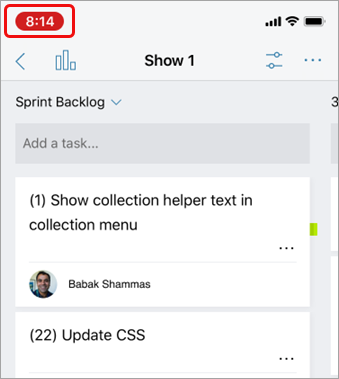
点击 停止。