创建、参加和运行会议是 远程学习的基础。 下面是一组用于管理 Microsoft Teams 会议的准则和信息。
注意
Teams 支持最多 300 名与会者的会议。
进行在线学习会为你的课堂提出一系列新的挑战。 Microsoft Teams 可以帮助你为虚拟教室创建和主持会议。 请查看各主题或查看我们的远程学习中心以获取更多帮助。
如何在 Microsoft Teams 中安排在线课程会议
可通过两种方法在 Microsoft Teams 中安排会议:在日历中安排会议或使用“ 立即开会 ”选项。
若要使用日历安排会议,请按照以下步骤进行操作。
- 打开 Microsoft Teams。
- 在应用栏中选择 Calendar,然后选择新建会议。
- 输入会议标题,邀请其他人,并添加描述会议目的的详细信息。 主持多人会议? 添加必需和可选与会者后,使用 日程安排助理 查找最符合其日程安排的时间。
- 填写完详细信息后,选择“保存”。 此操作将关闭日程安排表单并将发送邀请到每个人的 Outlook 收件箱。
如果想使用“立即开会”功能,请参阅使用“立即开会”创建即时会议。
设置和更改会议选项
指定影响其他人在加入会议时可查看的内容和执行的操作的角色。 例如, 与会者 可以使用麦克风和摄像机查看其他人共享的内容,但他们不能共享自己的内容或添加或删除其他与会者。
有关在组织会议时可分配给参与者的不同角色的详细信息,请参阅 Teams 会议中的角色。
若要更改演示者权限,请执行以下操作:
- 从日历中打开会议,然后选择“会议选项”。
- 使用“谁可进行演示”下拉菜单来选择想要向其授予演示者权限的人员。
在现有频道中创建会议
如果你有现有课堂团队,则可以在该团队的频道内创建会议。
导航到课堂团队,然后选择“ 会议”旁边的下拉箭头。 选择 “立即开会” 以立即开始会议,或选择“ 安排会议 ”以组织会议以便稍后使用。
提示
如果想在特定课程中有一个或多个分组讨论组,则可以使用私人频道。 为每一项目组创建一个私人频道,从而轻松实现与每一项目组单独且快速地与会。 有关创建私人频道的详细信息,请参阅标准和私人频道。
在会议前向学生/参与者发送信息
虚拟会议对任何人来说都是一种调整。 通常,在会议开始前发送有关会议最佳实践、礼仪和规则的信息会很有帮助。 这有助于减少中断并改善每个人的会议体验!
一般来说,对所有课堂会议使用相同的会议说明和设置将帮助学生了解会发生什么。
例如,在发送会议邀请时可包含以下示例说明:
若要加入在线课程,请执行以下操作:
选择使用 Microsoft Teams 加入 链接以进入虚拟教室。
在加入时将你的麦克风静音并且使你的视频处于关闭状态。
选择 “加入” 按钮以加入会议。
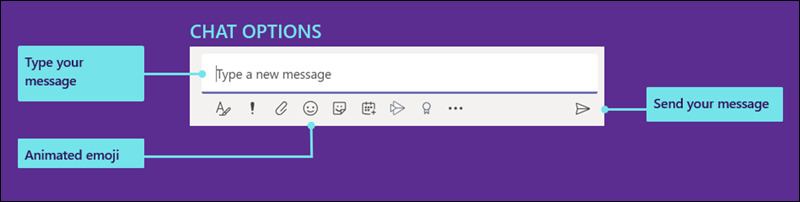
若要打开聊天侧面板,请选择“对话助手”。
如果你在课程中有问题或评论,请在聊天中发送“举起”,让教师查看。
教师准备好听到你的问题时,他们将打开你的麦克风,以便你可以提出问题或参与对话。
重要
请尊重其他学生不受干扰地学习的权利。 所有在学校适用于的学校和课堂规则均适用于在线课堂。
运行和参加会议的基本任务
如果您是主持和参加在线会议的新手, 这份可打印的指南 将帮助您快速掌握基础知识。
在会议中调整视图
Teams 尝试预测你希望在会议中看到的内容。 如果有人开始说话,他们的视频或个人资料图片会更突出地显示。 如果有人共享他们的屏幕,该内容将占据主要舞台。
但如果你更希望看到其他内容,有几种方法可以告诉 Teams。
- 在人员和内容之间切换 - 如果有人正在演示 PowerPoint 或其他内容,请通过单击要查看的视频或内容,在查看其内容和会议室中的人员之间切换。
- 固定视频 - 右键单击会议中的视频,然后选择“ 固定”。 无论当前是谁在讲话都会显示视频。 可以随时固定多个视频或右键单击任何已固定的视频并选择“取消固定”。
- 重新构图视频 - Teams 可能会裁剪视频以更好地贴合屏幕。 如果想要更改此框架,请右键单击视频,然后选择“适应框架”以查看整个视频。 若要查看镜头更近的裁剪视频,请右键单击视频,然后选择“填充框架”。
如何运行有效的在线课堂会议
对你而言,在线课堂可能是一种全新的形式。 为了充分利用您的在线课堂体验,您可以考虑以下几点:
你将如何与学生进行会议? 你是否有一组准则? 你是否想支持视频? 是鼓励学生相互聊天以回答问题,还是聊天仅针对学生和教师之间的直接问题? 您是否实施了举手系统?
学生是否理解在线课堂礼仪规则? 例如,你可以为他们提供如下所示的列表:
- 课堂期间禁止进行单独聊天。
- 课堂中断的后果。
- 适当的背景要求
你会如何鼓励课堂的参与程度?
你是否准备有一个在课堂会话结束后确认学生出席的方法? 请考虑一个使学生可以在在线课堂外进行的退出调查或练习以确保他们正确理解了所学的内容。
- 如果想在学生退出在线课堂时为他们创建一个退出票证,可以尝试通过 Microsoft Forms 创建一个测验。
如何录制在线课堂会议
会议录音是学生和家长在想要参考过去课程时回顾的重要资源。 它们有助于支持学生理解和保留所呈现的材料。 录制会议时,系统会自动创建可搜索的脚本和隐藏式字幕。
若要录制会议,请在会议开始后,转到“更多选项>”开始录制。 返回到 “更多选项 ”以停止录制..
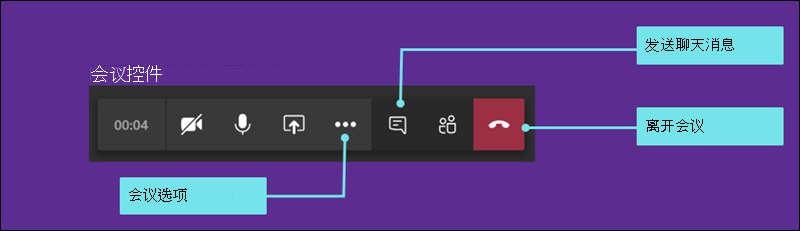
会议结束后,你将收到一封电子邮件,其中包含录制内容的链接。 录制内容将在聊天或频道中可用 7 天。
如何退出在线课堂会议
在线课程结束时,你可以通过挂断来退出会议。