
在 Microsoft Teams 教育版在线或 Teams 桌面应用中管理课堂团队的设置。 从桌面和 Web,你可以:
- 管理来宾和成员权限 (频道创建/删除、上传应用的能力、编辑/删除消息的能力等 )
- 更改课堂头像
- 生成可共享的团队代码
- @Mention 权限
- 表情符号、动图、贴纸和表情包权限
还可以在 移动 Teams 应用中修改有限设置。 在移动设备上,你可以:
- 更改课堂头像
- 编辑团队的名称和说明
- 管理成员、标记和频道
- 离开或删除团队
查找课堂团队设置
桌面/Web
在线登录 Microsoft Teams 或 在 桌面应用中打开 Teams。
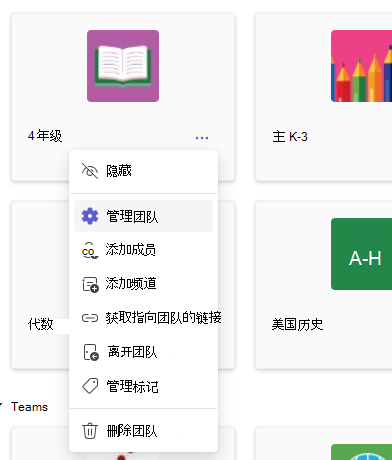
导航到课堂团队,然后选择“更多选项”
 。
选择“管理团队”。
选择“设置”选项卡,然后选择一个分区将其展开,并进行更改。

移动版
- 在移动设备上打开 Microsoft Teams 应用 。
- 点击 Teams 并选择要修改的课堂团队。
- 点击“更多选项”。
- 点击要调整的设置。