
成绩报告可帮助你按学生和作业,了解整个班级的成绩分布情况。 你还可以跟踪某个学生的成绩,相比整个班级及其自己的成绩随时间的变化趋势。
筛选器
默认情况下,报表反映过去 28 天内的所有学生和作业。 使用筛选器自定义报表。 选择下拉箭头  可查看每个筛选器中的所有选项。
- 学生筛选器:在 “搜索学生 ”框中键入学生的姓名,以便仅查看有关该学生个人的数据。
- 作业筛选器:查看所有作业或选择要查看或比较的单个作业。
- 时间筛选器: 选择 过去 28 天 以打开其他时间范围选项的下拉列表。
- 选择“ 自定义范围 ”以输入你自己的时间范围,该时间范围最多会显示过去一年的成绩和见解。


读懂数据
可在“分布”或“趋势”视图中查看成绩报告。 选择下拉箭头 ,在视图之间交替。
注意
报告中仅包含已评分的作业。 若要轻松比较这些作业数据,则需要采用标准化评分。 这意味着每次作业评分都以百分制显示。 例如,如果有 5 分可用于测验,则获得 4 分的人将显示为 80 分。
分布视图
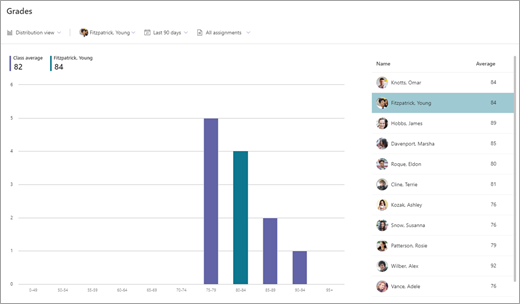
- 成绩的分数分布以条形图展示。 选择单个学生时,其分数范围将以不同的底纹显示在新的条形图中,以便与班级中其他学生的成绩进行对比。
- 将鼠标悬停在条形图上可以查看相应分数范围内的学生人数,学生的平均成绩,以及包含多少已评分的作业。
- 选择一个栏以筛选右侧的学生列表,以便仅显示该成绩范围内的学生。
趋势视图
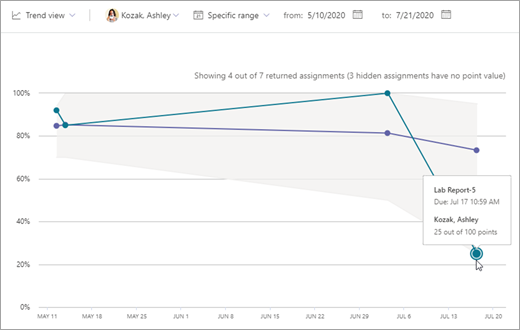
- 使用“趋势”视图查看某个学生所有作业的成绩。 一条直线代表班级平均成绩,另一条直线代表该学生的平均成绩。
平均成绩的计算方式
场景:某次测试的总分设置为 5 分,测验设置为 10 分,而报告为 100 分。
- 亚当在理解测试中获得4分,测验获得10分,报告获得80分。
- 见解将 Adam (1+10+80) 获得的积分相加,并将其除以 5+10+100) (可用积分。
94/115 = 82(四舍五入后取最接近的数)。 所以亚当的平均成绩是82分。
我们为所有学生重复此过程,将其平均成绩相加,并除以学生人数从而得到班级平均成绩。
导出数据
- 在报表中,选择“ 更多选项
 。
。 - 选择“导出到 Excel”。
- 作业工作表中,除了学生列表,还可以查看每次作业的成绩(如果用分数评分)。
摘要工作表提供该班级的学生平均成绩。
注意
可在 Excel 文件名中查看导出数据的所选时间范围。

