
AI 生成的课程计划可以在引导界面中创建,利用 国际标准 的地面和 AI 建议为教师创建基础课程计划。
注意
此功能不介绍在 Word 中使用智能 Microsoft 365 Copilot 副驾驶® 对话助手或智能 Microsoft 365 Copilot 副驾驶®创建课程计划。 此功能目前在 智能 Microsoft 365 Copilot 副驾驶® 应用中提供,在 Teams 教育版 中Classwork。
注意
此功能仅适用于具有 Microsoft 365 for Education 许可证的教职员工。 如果未看到,请与 IT 管理员检查。
创建课程计划
打开 Classwork
在课堂团队中,转到“Classwork”选项卡,然后在模块上选择“+”符号以添加到模块。选择“使用 Copilot 创建”
在右上角,选择“使用 Copilot 创建”以查看内容类型。选择 课程计划
从列表中选择“课程计划”以开始。输入 课堂信息
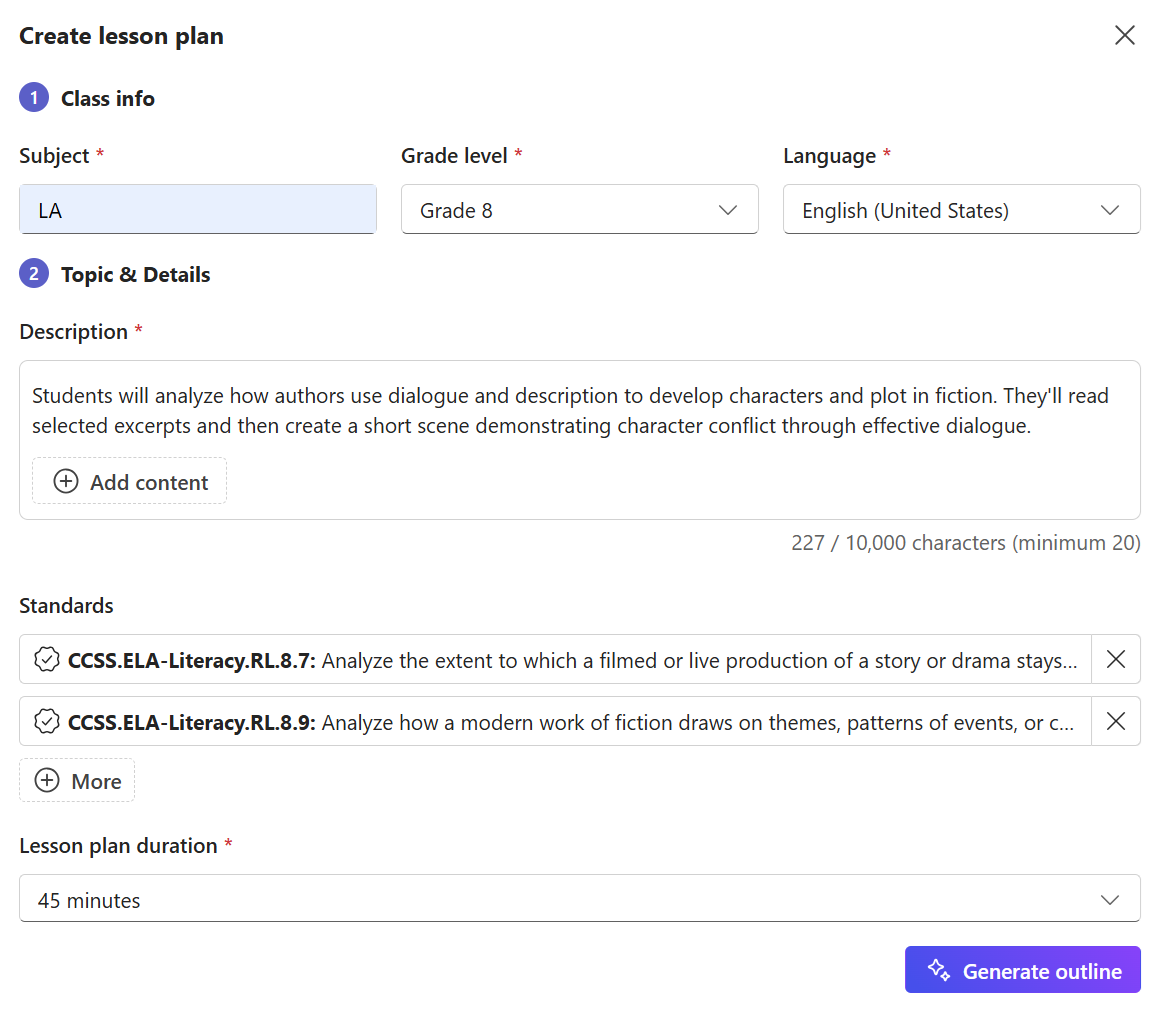
填写必填字段:- 主题 (,例如 LA)
- 年级 (,例如 8 年级)
- 语言 (,例如英语 - 美国)
编写 清晰的说明
输入至少 20 个字符,描述学生将学习的内容。
提示:特定目标可提高 Copilot 生成的大纲的质量。
示例:“学生将分析作者如何使用对话和描述在小说中发展人物和情节。添加内容 (可选)
选择“添加内容”以从 OneDrive、SharePoint 或 Teams 上传或链接材料。
支持的文件类型:Word (.docx) 、PDF 和文本 (.txt) 。符合标准 (可选)
选择“添加标准”,将课程连接到学术框架。 了解支持的标准设置课程持续时间
输入预期的课程时间 (,例如“45 分钟”) 。生成大纲
选择“生成大纲”,让 Copilot 创建草稿课程。
查看和编辑课程大纲
Copilot 生成结构化课程计划,其中包括:
- 概述:主题、成绩和持续时间
- 标准:链接标准
- 目标:关键学生学习目标
- 材料:建议的教学资源
- 课程部分:计时教学活动
可以手动编辑任何部分,或使用“通过 AI 增强”来改进大纲,建议如下:
- 使用角色扮演来表现学生书面对话
- 集成数字讲故事工具
- 提供清晰、有针对性的场景反馈的评分标准

设置课程的基调和长度
在“ 使用 AI 增强”面板中的以下设置来个性化 你的大纲:
音调选项:
- 说明:正式和学术 (默认)
- 交互式:鼓励讨论和参与
- 创意:激发富有想象力或开放式思维
- 包容性:强调可访问性和公平性
长度选项:
- 简明:简短且重点突出的项目符号
- 默认值:针对典型课堂使用进行平衡
- 扩展:更详细的指导,非常适合新教师或子计划
调整语气和长度,然后选择“重新生成课程计划”以应用更改。
添加到模块
课程准备就绪后:
- 选择右上角的“添加到模块”。
- 选择现有模块或创建新模块。
- 你的课程现在是Classwork的一部分,可以分配或重复使用。