
通过拨入或拨出电话号码连接到 Microsoft Teams 会议。 以参与者、演示者或组织者身份拨入。 拨出到自己或他人的电话号码。 进入会议后,使用双音多频 (DTMF) 命令来管理音频会议体验。
注意
在 Teams 中,电话会议主持人称为演示者。 会议组织者将作为主持人自动加入。
通过电话拨入 Teams 会议
通过拨打会议的拨入号码之一加入 Teams 会议。 会议邀请中提供了拨入号码。
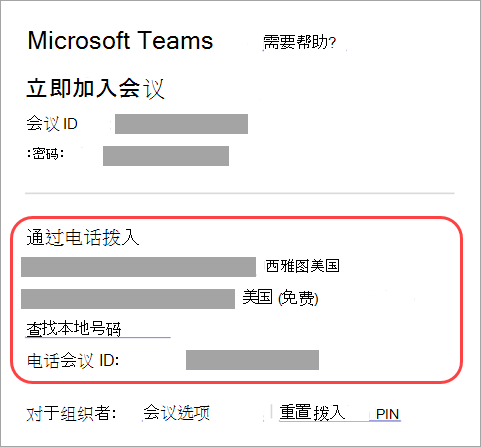
查找本地号码链接将列出可用于加入会议的多个国家和地区的所有电话号码。
接通呼叫后,请立即使用 DTMF 命令将线路静音或收听通话中人员的列表。 以下是电话会议期间可用的典型 DTMF 命令:
| DTMF 代码 | 说明 |
|---|---|
| *1 | 私下播放可用 DTMF 命令的说明。 |
| *3 | 私下播放音频会议中每个参与者的姓名。 |
| *4 | 将观众设为静音或将静音控制权返回给参与者。 重要提示: 关闭观众静音不会取消单个参与者的静音。 关闭观众静音后,参与者会听到一条消息,说明如何自行取消静音。 |
| *5 | 举手或放下手。 |
| *6 | 将麦克风静音或取消静音。 |
| *7 | 锁定或解锁音频会议。 |
| *8 | 允许当前在大厅中的所有参与者参加音频会议。 使用此命令后,大厅中的任何人都将被允许进入会议。 |
| *9 | 为加入和离开呼叫的参与者打开或关闭公告。 会议中的每个人都能听到公告。 |
| *21 | 允许所有在大厅等候的与会者进入。 |
| *22 | 将除组织者之外的所有人静音。 |
| *23 | 打开或关闭进入/退出通知。 |
拨入 Teams 会议
在 Microsoft Teams 中,呼叫会议为参与者提供了一种通过电话加入会议的音频部分的方法。 当某人无法使用计算机进行音频时,这非常有用。
拨入的 People 可以在会议期间通过手机或座机收听和发言。 他们可以在第二台设备上加入以查看共享内容。
使用电话号码拨入会议:
- 选择 Teams 中的 CalendarTeams
 。
。 - 选择一个会议。
- 选择“加入”。
- 在预加入屏幕上选择 更多加入选项 。
- 选择 “呼叫我”。
- 输入你希望会议呼叫的电话号码,然后选择 “呼叫我”。
- 说“确定”或按 1 加入会议。
- 挂断电话或在会议窗口中选择“ 断开连接 ”以结束通话。
若要在会议期间通过电话呼叫其他人加入:
- 在会议控件中选择 PeoplePeople
 。
。 - 在 “邀请某人或拨打号码”中添加电话号码。
- 选择 “添加电话”。
- 此人需要说“确定”或按 1 才能加入。
- 挂断电话或在会议窗口中选择“ 断开连接 ”以结束通话。