
列表有多种格式设置选项。 可以使用格式使列表更易于阅读,也可以创建规则来根据列表中的值突出显示某些列表项, (条件格式) 。 使用 JSON,可以创建更复杂的视图来满足组织的需求。
注意
这些功能目前在移动设备上不可用。
本文内容
设置列表布局格式
转到要设置格式的列表。
在列表上方的右侧,选择 “切换视图选项” 向下箭头,然后选择“ 设置当前视图格式”。

在 “选择布局”下,选择“ 列表”。
在 “格式”视图 面板中,有多个选项。
• 若要在列表中交替蓝色和白色行以便于阅读,请选择 “交替行样式”。
• 若要对备用行(如不同的颜色、字体和边框)进行其他更改,请选择 “编辑行样式”。 选择示例文本右侧的编辑图标 ,并在下一个对话框中选择“ 更多样式 ”查看所有选项。
• 若要创建确定如何设置行格式的规则,请在“条件格式”框中选择“管理规则”。
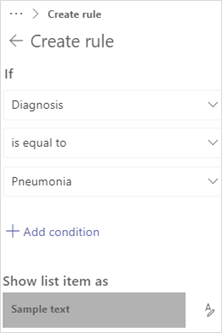
规则示例: 在包含“诊断”列的医院患者列表中,你希望肺炎患者行显示为深灰色,并加粗文本。
此规则如下所示:
完成设置视图格式设置后,选择“ 保存”。
若要命名并保存新视图以供将来使用,请重复上述步骤 2,但选择“ 视图另存为”,输入名称,然后选择“ 保存”。
现在,此视图将与其他视图和选项一起显示在 “切换视图选项 ”下拉列表中。
设置库布局格式
转到要设置格式的列表。
在列表上方的右侧,选择 “切换视图选项” 向下箭头,然后选择“ 设置当前视图格式”。
在 “选择布局”下,选择“ 库”。
选择“编辑卡”。
在“卡片Designer”面板中,可以对库视图进行以下更改。
• 选择要显示在卡片中的数据的列名。
• 拖动列名称以对卡片中的列数据重新排序。
• 若要在卡片中包含列名称,而不是只包括数据,请选择“ 将列名称显示为标签”。
完成设置视图格式设置后,选择“ 保存”。
若要命名并保存新视图以供将来使用,请重复上述步骤 2,但选择“ 视图另存为”,输入名称,然后选择“ 保存”。
现在,此视图将与其他视图和选项一起显示在 “切换视图选项 ”下拉列表中。
使用 JSON 设置视图格式
- 选择“格式视图”面板底部的“高级模式”或“卡片Designer”面板,并在框中输入 JSON。
有关详细信息和 JSON 示例,请参阅 设置列表视图格式 和使用 视图格式自定义 SharePoint。
希望了解更多信息?
注意
在 SharePoint 文章中,并非所有内容都适用于 Teams。