
如果在 Microsoft Visual C++ 6.0 或 Microsoft Visual Basic 6.0 中开发项目,则可以使用 Microsoft Office Visio 中的 UML 模型图模板来反向工程项目的类定义,然后生成 UML 静态结构模型。
安装 Visio 时,还会安装动态链接库 (DLL) 文件,用于自定义 Visual C++ 和 Visual Basic。 自定义项将 Visio UML 外接程序 工具栏添加到 Visual C++ 和 Visual Basic。
Visio UML 外接程序在 Visual Basic 中创建一个工具栏,可用于反向工程源代码,以在 Visio 程序中创建 UML 静态结构模型。 在单击工具栏按钮之前,打开包含要反向工程的代码的 Visual Basic 项目。
Visual C++ Visio UML 外接程序 使用浏览信息文件创建 UML 模型。 因此,对于 Visual C++,在使用要进行反向工程的源代码生成项目时,必须生成浏览信息文件。
模型的反向工程代码元素显示在 Visio UML 模型资源管理器的树视图中,可以从该树视图中将图标拖动到绘图页上以创建静态结构图。
可以通过双击树视图或绘图页上的形状中的图标来访问 UML 元素的属性。
注意
用于反向工程 Visual C++ 和 Visual Basic 的语言映射和支持的语言构造并不相同。
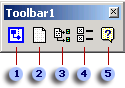
 打开 Visio 按钮 单击以启动 Visio,然后选择要打开的绘图类型。
 新建 Visio UML 文档 按钮 单击以直接打开 Visio UML 模型关系图 模板。
 反向工程 UML 模型 按钮 单击以反向工程特定项目的源代码,打开 UML 模型图 模板,并在树视图中以图标形式显示结果。
 Visio UML 选项 按钮 (Visual C++ 仅) 单击以设置包含或排除 MFC 类、ATL 类或标准 Include 文件的选项。
 Visio UML 帮助 按钮 单击以打开有关反向工程 C++ 代码的 Visio UML 帮助主题。