

如果希望相同的图形元素(如水印)显示在多个绘图页上,请添加背景。
- 在 “设计 ”选项卡的 “背景 ”组中,单击“ 背景 ”或 “边框”&“标题”。

- 单击库中的项目以向文档添加背景页。
新的背景页将自动分配给已打开的页面。
将背景分配给前景页时,当你查看前景页时,背景上的形状是可见的。 打开背景页以编辑背景页形状。
注意
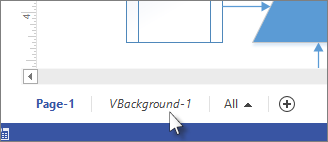
将背景查找为绘图下方的页面选项卡,名为 VBackground-1。
从页面中删除背景
若要从页面中删除背景,请在图表中打开该页面,选择“ 设计>背景”,然后选择“ 无背景 ”选项。
将前景页更改为背景页
- 右键单击“页面”选项卡,单击“ 页面设置”,然后单击“ 页面属性 ”选项卡。
- 在 “类型”旁边,选择 “背景”。
现在可以将该页面用作其他页面的背景。
向页面添加现有背景
- 在要向其分配背景的页上,右键单击页标签,单击“页面设置”,然后单击“页属性”选项卡。
- 在“ 背景 ”列表中,单击要指定的背景页的名称,然后单击 “确定”。
该背景随即出现在前景页上的形状之后。
向页面添加水印
在要分配水印的页面上,单击“ 设计”,单击“ 背景”,然后选择一个背景图像。
右键单击“页面”选项卡,单击“ 页面设置”,然后单击“ 页面属性 ”选项卡。
在“类型”旁边,选择 “背景”,重命名为“水印”,然后单击 “确定”。单击“页面”选项卡水印以显示绘图窗口,然后单击“ 插入文本框”。 您可以在此处输入要显示在前景页后面的任何文本,例如“草稿”或“机密”。您可以调整文本的大小和旋转到适当的位置,以便在您查看前景页面时可以看到它。
名为水印的新背景页面会自动分配给您打开的页面,并且水印将显示在前景页面上的任何形状后面。
编辑背景或水印
只能通过转到图表中的背景页并直接编辑来编辑背景页上的形状。 如果正在查看前景页,则无法编辑形状,即使可以看到背景页上的形状。
- 单击背景页标签以便在绘图窗口中显示该背景。
- 编辑页面上的形状和文本。