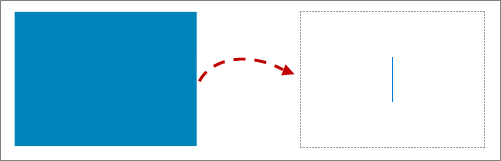
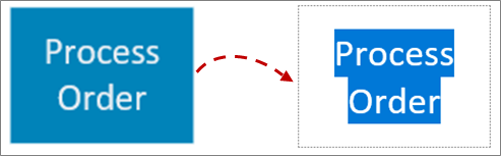
可以在 Visio 中直接向形状添加文本。
还可以使用文本框将文本直接放置在页面上,文本框是一种可添加到绘图的形状,使你可以在任何位置放置文本。
向形状中添加文本
选择形状。
键入文本。 选择形状和开始键入时,Visio 将文本添加到所选的形状中。
若要设置文本格式,您可以执行以下操作之一:
- 在“开始”选项卡中的“字体”组中,设置字体特征。
- 在“开始”选项卡中的“段落”组中,设置对齐方式及其他特征。
单击页面上的空白区域或按 ESC 以完成。
向页面中添加文本
您也可以直接将文本添加到页面,独立于绘图中的任何形状或对象。
在 “开始 ”选项卡上的 “工具 ”组中,单击 “文本
 。
。单击页面上的任意位置以创建文本框,或者单击并拖动使文本框达到所需的大小。
键入文本。
若要设置文本格式,您可以执行以下操作之一:
- 在“开始”选项卡中的“字体”组中,设置字体特征。
- 在“开始”选项卡中的“段落”组中,设置对齐方式及其他特征。
单击页面上的空白区域或按 ESC 以完成。
编辑文本
双击要编辑的文本。
对文本进行编辑。
单击页面上的空白区域或按 ESC 以完成。
注意
- 如果尚未放大形状,Visio 会在您键入时自动放大。 键入完毕后,单击页面上的空白区域或按 ESC。 Visio 将缩小回去。
- 让 Visio 停止放大文本:
- 单击“文件”选项卡,然后单击“选项”。
- 单击“高级”选项卡。
- 在“编辑选项”下面的“编辑小于此字号的文字时自动缩放”框中,输入 0(零)作为磅值。
移动或旋转文本
在形状上
在 “开始 ”选项卡上的 “工具 ”组中,单击 “文本块 ”工具
 。
。单击形状以选择其文本块。
注意
如果文本位于组中,请单击以选定该组,然后单击以选定形状中的文本。
拖动文本以移动文本块。
在 “开始 ”选项卡上的 “工具 ”组中,单击 “指针工具
 。
。
切换回“ 指针工具 后,文本相对于形状保持相同的位置。 如果使用“指针工具”来拖动文本,即使文本不再在形状上,形状也将移动。 若要独立于形状移动文本,请使用 “文本块 ”工具 。
在页面上
- 在 “开始 ”选项卡上的 “工具 ”组中,单击 “指针工具 。
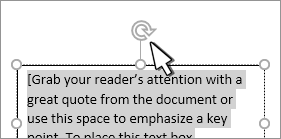
- 单击文本并拖动以将其移动,或拖动旋转手柄以旋转文本。 当指针位于旋转手柄上方时,它将变为形成圆形的箭头 旋转
 。
。