

连接线跨线概述
页面上的连接线可以相交为直交叉线或跨线。 可以在当前绘图页上显示或隐藏跨线。 您还可以配置哪些交叉连接线接收跳跃、跳转样式以及水平和垂直跳跃大小。
| 有跨线的连接线 | 不带跨线的连接线 |
|---|---|
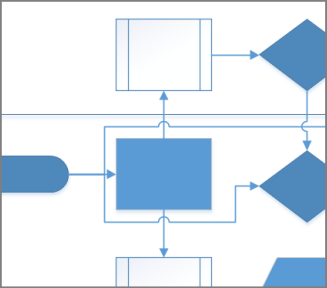
|
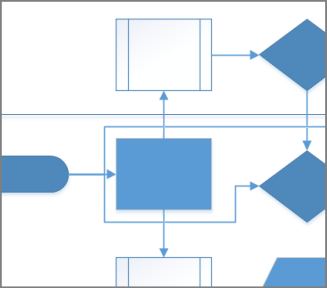
|
显示或删除连接线跨线
编辑图表和添加更多形状时,如果连接线交叉,则可能需要创建跨线。 可以显示或删除这些跨线。
在功能区上选择“设计”,在“布局”组中选择“连接线”,然后执行以下操作:
要在交叉线上显示跨线,请选择“显示跨线”。

要删除交叉线上的跨线,请清除“显示跨线”。

配置跨线设置
配置当前绘图页的跨线
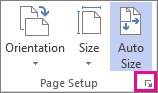
在 “设计 ”选项卡上,选择 “页面设置 ”对话框启动器。
在 “页面设置 ”对话框中,选择“ 布局和布线 ”选项卡,在“ 跨线”下配置选项和大小。
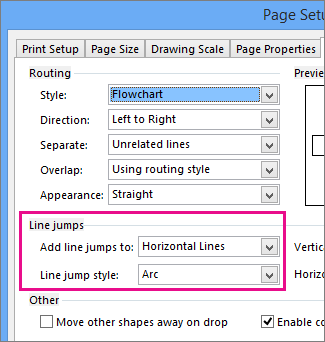
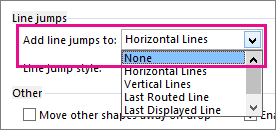
“将跨线添加到”可让你指定跳转的线条。 例如,将跨线分配至所有水平线条或最近添加的线条。
“跨线样式”可让你指定跨线的形状,例如平滑圆弧、间隙、正方形或多边弧形。
对于“垂直大小”和“水平大小”,可使用滑块或输入数字来指定垂直和水平连接线的跨线大小。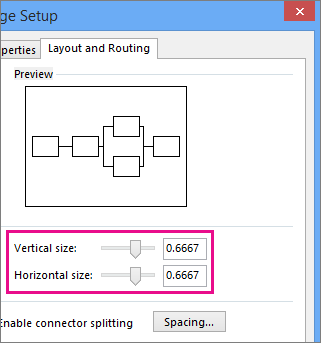
选择“ 应用” 或“ 确定”。
从图形中删除跨线
在 “设计 ”选项卡上,选择 “页面设置 ”对话框启动器。
选择“ 布局和布线 ”选项卡。
在“跨线”下的“将跨线添加到”列表中,选择“无”。
选择“ 应用” 或“ 确定”。