将整个页面或所选形状复制到一个 Visio 文件中的其他页面。
在 Visio 文件中复制页面
- 在 Visio 绘图中,打开要复制的页面。
- 右键单击底部的页面选项卡,然后选择“ 复制”。
创建重复页。 然后,可以根据需要移动或重命名该页面。
将 Visio 页面上的所有形状复制到另一页面
- 按 Ctrl+A 选择页面上的所有形状。
- 按 Ctrl+C 复制所有形状。
- 切换到要在其中粘贴形状的现有页面,或选择“ 插入>新页面 ”以创建新页面。
- 按 Ctrl+V 将形状粘贴到页面上。
将单个形状或一组形状复制到另一页面上的同一位置
- 选择要复制的一个或多个形状,然后按 Ctrl+C。
- 在目标页面上,按 Ctrl+V。 这些形状将显示在新页面上与在原始页面上的相同位置。
将一个形状或一组形状复制到另一页面上的其他位置
- 选择要复制的一个或多个形状,右键单击,然后选择“ 复制”。
- 单击新页面的页面选项卡,或选择>插入新页面以创建新页面。
- 右键单击要粘贴形状的位置,然后选择“ 粘贴”。
在 Visio 文件中复制页面
在 Visio 网页版中,当你处于编辑模式时,可以复制任何页面。
- 在 Visio 绘图中,右键单击底部的页面选项卡,然后选择“ 复制”。
创建重复页。 它保留原始页面) 的所有属性 (主题、方向等。 然后,如果需要,可以移动或重命名新页面。 (请参阅 重新排序和重命名页面。)
将部分或所有形状从一页复制到另一页
可以将形状复制到同一 Visio 文件中的另一页面:
- 选择要复制的一个或多个形状。
要选择所有形状,请按 Ctrl+A。
若要选择多个形状,请在按住 Ctrl 的同时单击形状。
- 按 Ctrl+C 复制所有形状。
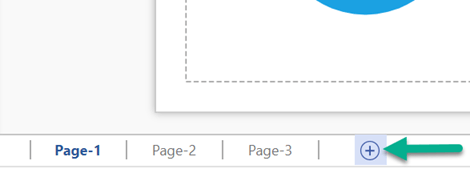
- 切换到要在其中粘贴形状的现有页面,或选择窗口底部状态栏上的“插入新页插入
 按钮以创建新页面。
- 按 Ctrl+V 将形状粘贴到页面上。
形状以页面为中心。 拖动以将它们移动到你想要的位置。
将形状从一个文件复制到另一个文件
可以使用 Ctrl+C 复制一个文件中的一个或多个形状,然后切换到另一个 Visio 文件并使用 Ctrl+V 进行粘贴。
