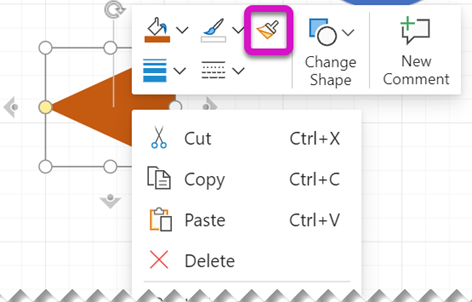
使用“格式刷”工具,单击几下即可将一个形状的填充和格式复制到另一个形状。 请注意,格式刷只复制视觉格式,不会复制形状可能包含的任何数据。
使用格式刷复制格式
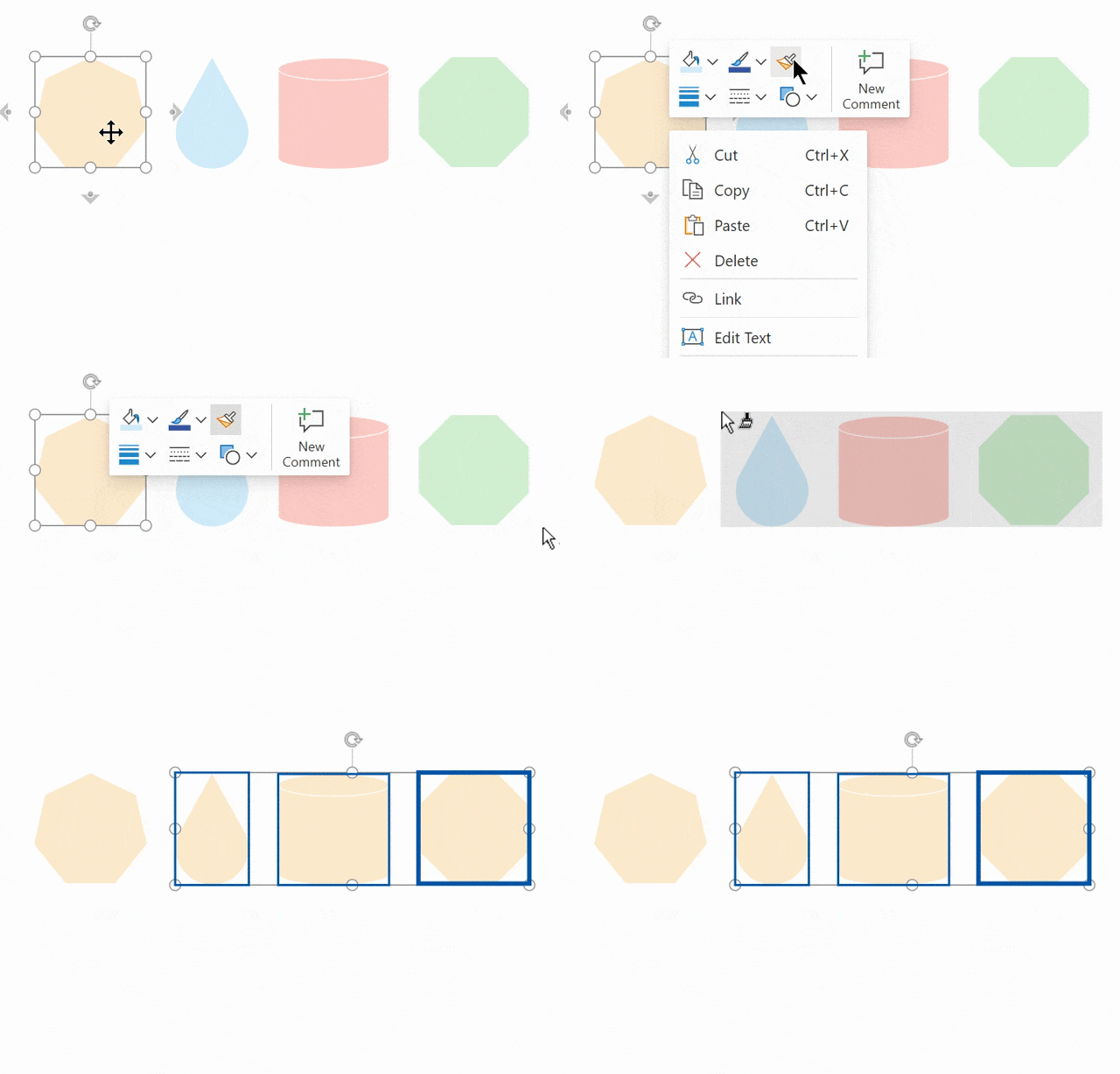
右键单击要复制的格式形状,然后在浮动工具栏上单击“ 格式刷”。
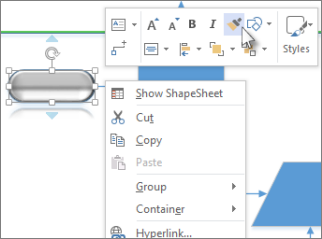
指针将更改为 . 这意味着你单击的下一个对象将获取第一个形状的格式设置。
单击另一个形状。 复制的格式将应用于第二个形状。
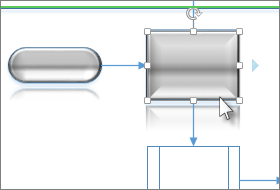
在单击第二个形状并应用格式后,“格式刷”工具将自动关闭。提示
如果在单击第二个形状之前改变主意,请按 Esc 以关闭格式刷工具。
将格式复制到多个形状
若要更改多个形状,请单击要复制的形状,然后在按住 Ctrl 的同时单击要更改的形状。 然后右键单击,单击“ 格式刷”。 所有单击的形状都采用你单击的第一个形状的格式。
如果多个形状 组合在一起,请单击要复制的形状,然后单击“ 格式刷”,然后单击该组。 格式设置将同时应用于组中的每个形状。