
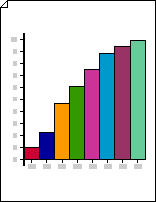
创建二维条形图
启动 Visio。
在 业务 类别或模板中,单击 图表和图形 或 市场营销图表和图示。
从 “图表形状”中,将 “条形图 1 ”或“ 条形图 2 ”形状拖动到绘图页上。
从 1 到 12) 中选择要 (的条数,然后单击 “确定”。
若要向图形添加标题,请从 “图表形状”中将 文本块 形状拖动到页面上。 选定形状后,键入标题。
注意
- 在“ 条形图 1 ”形状中,条形表示数字数量。 在 “条形图 2 ”形状中,条形表示百分比。
- 如果图形中需要 12 个以上的条形,请并排放置两个或多个条形图形状。
更改条形数
右键单击条形图形状,然后单击“ 设置条形图数”。
单击 “条数 ”箭头并从 1 到 12 条中进行选择。
注意
如果图形中需要 12 个以上的条形,请并排放置两个或多个条形图形状。
设置条形图的宽度和高度
单击条形图以将其选中。
拖动第一个条形图右下角的控制手柄,直到条形达到所需宽度。
拖动条形图左侧左上角的控制手柄,直到最高的条形达到所需高度。
提示
若要查看有关所选形状的控件手柄的提示,请将指针悬停在控件手柄上。
设置每个条形图的颜色
- 选择条形图,然后单击单个条形进行子选择。
- 在 “开始 ”选项卡的 “形状样式 ”组中,单击 “填充”,然后选择所需的颜色。
添加值和名称标签
从 “图表形状”中,将 Y 轴标签 形状拖动到绘图页上。 在 x 轴和 y 轴原点处对齐,以便其水平线与 x 轴齐平。
提示
若要放大,请按住 CTRL+SHIFT 并单击图形。
选中 Y 轴标签 形状后,按 CTRL+D 创建副本。 将第二个标签朝向 y 轴的顶部,以便其水平线与最高值齐平。
提示
若要将形状微移到适当的位置,请选择该形状,然后按表示所需方向的箭头键。
重复此操作,沿 y 轴为其他值创建标签。
选择每个标签形状,然后键入与形状在轴上的位置相对应的值或名称。
使用 X 轴标签 形状重复步骤 2 到 4,沿 X 轴定位它们。