
Visio 附带了一组内置主题,但你也可以创建和编辑自定义主题。 例如,您可以创建一个自定义主题以匹配您公司的徽标和品牌。 内置主题颜色与其他 Microsoft Office 应用程序(如 PowerPoint 和 Word)中提供的主题颜色匹配。 可以通过从内置主题开始并更改其设置,在 Visio 中创建包含自定义颜色和效果的自己的主题。 然后,您可以将设置作为新主题保存在主题库中。
提示
创建自定义主题之前,请先应用与要创建的主题类似的主题。 然后,当你打开“ 新主题颜色 ”或“ 新主题效果 ”对话框时,大部分选择都已经完成。
更改主题颜色
主题色包含六种强调色,以及另外三种常规样式 - 深色、浅色和背景色。 在“ 预览”下,可以在确定颜色组合之前查看颜色的外观。
在“设计”选项卡上,单击“变体”组中的向下箭头,选择“颜色按钮
 ”,然后单击“新建主题颜色”。
提示
“ 颜色” 按钮按钮
下方的颜色表示当前应用于图表的主题。在 “新建主题颜色 ”对话框的“ 主题颜色”下,执行下列操作之一:
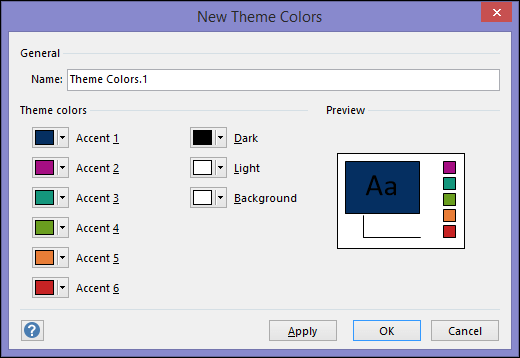
单击要更改的主题颜色元素 (名称旁的按钮,例如“ 强调色 1 ”或 “深色) ”,然后在“ 主题颜色”下选择一种颜色。
-或者-
单击“更多颜色”,然后执行下列操作之一:- 在“标准”选项卡上,选择一种颜色。
- 在“自定义”选项卡上,输入所需确切颜色的正式编号。
针对所有要更改的主题颜色元素重复以上步骤。
在 “名称 ”框中,为新主题颜色组合键入相应的名称,然后选择“ 应用”。