

使用 Visio 创建详细的网络图是设计和记录计算机网络的有效方法,如下图所示。
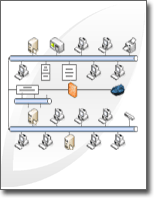
使用 详细网络逻辑示意图 模板和数据链接功能,可以创建一个显示设备逻辑或物理连接方式的逻辑示意图,添加初始数据以识别每个形状,然后将外部数据导入并链接到网络形状。
注意
详细网络图模板包含在 Visio Professional 和 Premium 中,但不包含在 Visio Standard 中。
您要做什么?
创建网络图
选择“文件”选项卡。
选择 “新建”,然后在 “模板类别”下选择“ 网络”。
双击 详细网络图。
从 “网络和外围设备”中,将 “环形网络 ”或 “以太网 ”形状拖动到绘图页上。
从“ 计算机和显示器 ”或“ 网络和外围设备”中,将设备形状拖动到绘图页上。
使用 环形的 内置连接器将设备连接到环形网络或 以太网 形状:
选择 环形网络 或 以太网 形状。
将指针放在控制手柄上
 。 指针变为四向箭头后,将其拖动到其中一个设备形状上的连接点。
当设备形状正确连接到 环形网络 或 以太网 形状时,连接点将变为红色,表示已粘附。提示
若要隐藏未使用的连接器,请将控制手柄
拖回到 环形网络 或 以太网 形状。
向网络图添加图例:
- 从“ 网络和外围设备”中,将 “图例 ”形状拖动到绘图页上。
- 若要配置 “图例” 形状,请右键单击 “图例 ”形状,然后在快捷菜单上选择“ 配置图例 ”。
- 若要编辑 “图例” 形状中的文本,请双击要更改的文本,然后键入。
若要向网络形状添加文本,请选择形状并类型。 若要移动文本,请拖动控制手柄
。
将有关设备的外部数据导入图形
在 “数据 ”选项卡上,选择“ 自定义导入”。
在 数据选择器 向导的第一页上,选择要使用的数据源类型 (例如 Excel 工作簿或 SQL 数据库) ,然后选择 “下一步”。
注意
如果在向导的第一页上选择 Excel 工作簿、Access 数据库或 SharePoint 列表以外的其他选项,则在完成数据选择器向导的过程中,可能会暂时转到数据 连接向导 。
在数据选择器向导的最后一页上选择“完成”后,将显示“外部数据”窗口,其中导入的数据以网格显示。
注意
“外部数据”窗口中显示的数据是导入时源数据的快照。 当数据源中的数据发生更改时,可以刷新此数据。 但是,不能通过更改图形中的数据来更新数据源。
添加初始数据以识别设备形状
在自动将导入的数据链接到网络形状之前,需要向形状添加信息以唯一标识每个形状。 例如,如果向每个形状添加资产编号,并且数据源中具有资产编号列,则 Visio 可以使用该数字将表中的行与图表中的相应形状进行匹配。
- 右键单击绘图中的网络形状,指向快捷菜单上的“ 数据 ”,然后选择“ 形状数据”。
- 在“ 形状数据 ”窗口中,在相应字段中键入数据源中的资产编号或其他唯一标识符。
运行 “自动链接 ”向导时,可指定数据源中的哪一列与形状数据中的哪个字段相匹配。 - 按 Enter 确认数据。
对要链接到数据的每个形状重复这些步骤。
自动将外部数据链接到网络形状
- 在 “数据 ”选项卡上,选择 “自动链接”。
- 按照 自动链接 向导中的步骤操作。
数据显示在形状中。