

使用鱼尾纹表示法来说明鱼尾纹图中实体之间的关系。 实体由线连接,线两端的符号描述实体之间关系的基数。
由于它们被广泛使用并且仅使用四个符号,因此鱼尾纹表示法图表可帮助您以易于使用的格式传达复杂的关系。
创建图表和实体
在 Visio 的 “文件 ”菜单上,选择“ 新>建软件”,然后选择“ Crow's Foot 数据库表示法”。
选择 “公制单位” 或 “美制单位”,然后选择 “创建”。
从“ 乌鸦脚数据库表示法 ”模具中,将“ 实体 ”形状拖动到绘图页上。
将另一个 “实体” 形状拖动到绘图页上,创建第二个实体。
将 “关系” 形状拖动到绘图页上以创建关系线。
要连接实体,请将关系线的左端拖动到第一个实体,并将其粘附到属性、连接点或整个实体。 拖动关系线的另一端,将其粘附到第二个实体。
在关系线的两端设置基数符号:
- 在关系线上单击鼠标右键,单击“ 设置开始符号”,然后从列表中选择。 默认值为零或更大。
- 再次右键单击关系线,单击“ 设置结束符号”,然后从列表中选择。 默认值为 1,并且仅 1。

可以通过选择实体的边框,然后单击并拖动其黄色手柄来调整实体的宽度。 不能手动调整实体的高度。 通过属性的加减来调整高度:
- 要删除不需要的属性,请选择该属性并按 Delete。
- 要向实体添加属性,请将 属性 从“ 形状 ”窗格拖动到实体上,然后释放鼠标键。 双击 属性名称 占位符,然后输入属性的合适名称。
编辑实体的属性
默认情况下,将显示实体属性的名称,但每个属性的类型在视图中隐藏。
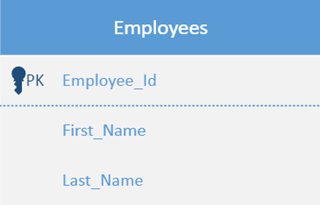
可以更改任何实体的此设置:
- 右键单击实体,然后选择“ 显示属性类型”(Show Attribute Types)。
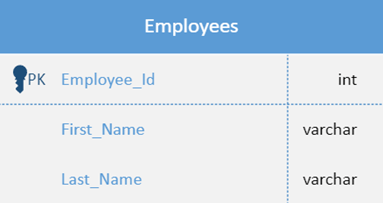
- 若要更改类型,请指向类型名称并单击两次。 类型名称周围会显示一个灰色框,表示其已被选中。
- 输入新的类型名称。 完成后,按 Esc (或单击实体) 上的其他位置保存更改。
更改乌鸦脚表示法的外观
- 右键单击关系线,然后单击 “设置形状格式”。
- 单击右窗格中的 线条 以展开列表。
- 若要更改关系线的颜色,请单击 “颜色”旁边的图标,然后选择一种颜色。

- 单击 开始箭头大小 或 结束箭头大小 以更改开始和结束符号的大小。
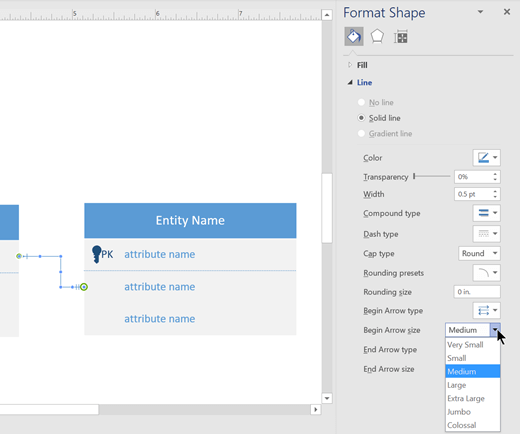
- 若要添加文本,请选择关系线并键入文本。


强实体和弱实体
- 强实体具有主键,这意味着它可以仅通过其属性来唯一标识。
- 弱实体是不能仅通过其属性唯一识别的实体。 它依赖于其父实体。 它必须将外键与其属性结合使用来创建主键。 通常,外键是与弱实体相关的强实体的主键。
两个强大实体之间的关系简称为 关系。
强实体和弱实体之间的关系称为 强关系。
乌鸦脚表示法中的符号
乌鸦的脚图将实体表示为盒子,将关系表示为盒子之间的线。 这些线末端的不同形状表示关系的相对基数。
三个符号用于表示基数:
| 圆环表示“零” |

|
|---|---|
| 破折号表示“一” |

|
| 鱼尾纹代表“许多”或“无限” |

|
这些符号成对用于表示实体在关系中可能具有的四种类型的基数。 表示法的内部元素表示最小值,最接近实体) 表示最大值的外部元素 (表示最大值。
| 说明 | 符号 |
|---|---|
| 振铃和破折号:最小零,最大 1 (可选) |

|
| 破折号和破折号:最少一个,最多一个 (强制) |

|
| 环和鱼尾纹:最小零,最大数 (可选) |

|
| 破折号和鱼尾纹:最少一个,最多 (强制) |

|
图表设计技巧
- 识别所需的所有实体。 在图中绘制所有这些图。
- 确定哪些实体彼此之间有关系,并将它们连接起来。 (并非所有实体都有关系。有些可能具有多个关系。)
- 每个实体在图中只应出现一次。
- 查看你绘制的关系。 是否存在任何冗余关系? 是否有任何不必要的或缺失的?