

使用 Visio 中的 平面图 模板绘制各个房间或建筑物整个楼层的平面图,包括墙体结构、建筑核心和电气符号。
下面是已完成平面图的示例。
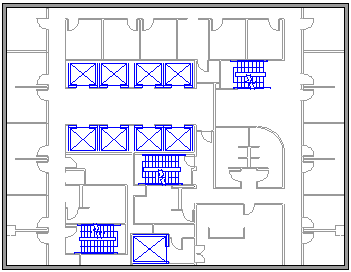
开始新的平面布置图
- 在 类别 列表中,选择 地图和平面图 类别。
- 选择 “平面布置图”,然后选择“ 创建”。
打开网格线以帮助缩放和精确度
您可能需要在绘图画布上显示网格线,以帮助您仔细布局和缩放对象:
- 在工具栏功能区上,选择“ 查看>网格”。
固定网格在平面图和地图中非常有用,您始终希望网格线显示相同的测量值。 若要使网格固定:
- 在工具栏功能区上,选择 “视图”。
- 在“显示”组的右上角,选择“更多”箭头
 。
。 - 在对话框中,输入每个轴的线之间所需的最小间距,无论缩放级别如何,栅格将在整个设计过程中保持固定透视。
创建外墙结构
使用房间形状
- 从“墙壁、外壳和结构”模具中,将其中一个房间形状拖到绘图页上。
- 通过拖动各个墙上的控制和选择手柄来调整房间形状的大小。
使用墙壁形状
从“墙壁、外壳和结构”模具中,将“外墙”形状拖到绘图页上。
使用以下选项继续绘制外部:
- 通过拖动端点来调整墙壁的大小。
- 右键单击“墙壁”形状设置选项。
- 将一堵墙壁的端点拖到另一堵墙壁上。
墙壁粘附后,端点将突出显示。 请自动清理两个墙壁之间交叉点。
创建内墙结构
从“墙壁、外壳和结构”模具中,将墙壁形状拖到绘图页上,并将它们放置在外部结构内部。
使用以下选项继续绘制内部:
- 通过拖动端点来调整墙壁的大小。
- 右键单击墙壁以设置选项。
- 将一堵墙壁的端点拖到另一堵墙壁上。
添加门窗
- 从“墙壁、外壳和结构”模具中,将门和窗户形状拖到墙壁顶部。
门窗会自动旋转以与墙对齐并粘附到墙上。 他们还可获得墙壁的厚度,且在重新定位时随着墙壁移动。
添加其他结构元素
- 从“墙壁、外壳和结构”模具中,将结构形状(如柱子)拖到绘图页上。
- 从“建筑物核心”模具中,将建筑物核心形状(如楼梯)拖到绘图页上。
添加电气符号和尺寸线
电气符号
- 从“电气和电信”模具中将墙壁开关、插座和其他墙饰拖到墙壁形状上。 当出现粗体方块时松开鼠标按钮,表示符号已粘附在墙上。 墙固定装置会自动旋转以与墙对齐并粘附到墙上。
墙壁的尺寸线
- 在墙上单击鼠标右键,然后选择“ 添加尺寸”。
- 通过拖动控制手柄来重新定位尺寸线和文本。
如果要在添加尺寸后调整墙的大小,请选择尺寸形状,键入所需尺寸,然后选择远离尺寸形状。
插入 CAD 平面布置图
- 在 “插入”(Insert) 选项卡上,选择“ CAD 绘图”(CAD Drawing)。
- 选择 DWG 或 DXF 文件,然后选择“ 打开”。
- 在“ CAD 绘图属性 ”对话框中,确认绘图比例和页面位置。 如果需要保留 AutoCAD 比例,请将 CAD 绘图比例与视口比例相匹配。
- 如有必要,请配置要导入的层,然后选择“ 确定”。
插入图形后,可以更改其比例或图层特性。 如果绘图处于锁定状态,请先将其解锁,然后再移动、调整大小或删除绘图。
另存为 DWG 文件
DWG 是一种常用的 CAD 绘图格式。 将图表另存为 DWG 文件可以使其在兼容的 CAD 应用程序中打开。 如果 Visio 文件包含多个绘图页,请将每个页面另存为单独的 DWG 文件。
- 在 “文件 ”选项卡上,选择“ 另存为>浏览”。
- 将 “另存为”类型 更改为“ AutoCad 绘图” (.dwg) 。