
使用Visio Professional和Visio 计划 2中的“家庭计划”模板来绘制新的房屋计划或改造计划,试验新的厨房和家具布置,或绘制计划以将新房间添加到您的家中。
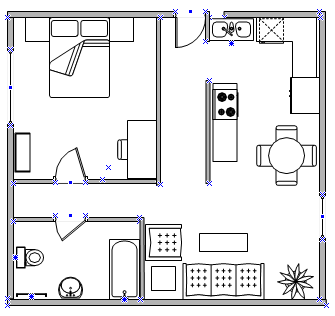
制定家居规划
在“ 文件 ”选项卡上,选择“ 新建”,然后选择“ 开始计划”。
选择 “公制单位 ”或“ 美国单位”,然后选择“ 创建”。
默认情况下,此模板在横向方向打开缩放绘图页 。 可随时更改这些设置。 有关详细信息,请参阅更改绘图比例。
使用以下任一方式创建基本外墙结构:
使用房间形状。- 从“墙壁、外壳和结构”模具中,将其中一个房间形状拖到绘图页上。
- 通过拖动控制手柄
 和选择控点各个墙壁上的
  来调整房间形状的大小。
使用墙壁形状。
从“墙壁、外壳和结构”模具中,将外墙形状拖到绘图页上。
通过拖动终结点 (
 或
或  。
。若要连接墙壁,请拖动终结点 (
或 ) 一面墙到另一面墙的加号。
墙壁粘附后,端点变为红色。 请自动清理两个墙壁之间交叉点。注意
为了适当结合墙壁,必须在“对齐和粘附”对话框中选择“粘粘附到形状几何图形”。
创建内墙结构。
将墙壁形状拖到绘图页上,使其放置在外部结构内部。
通过拖动终结点 (
或 。若要连接墙壁,请拖动终结点 (
或 ) 一面墙到另一面墙的加号。
墙壁粘附后,端点变为红色。 请自动清理两个墙壁之间交叉点。注意
为了适当结合墙壁,必须在“对齐和粘附”对话框中选择“粘粘附到形状几何图形”。
添加其他结构元素。
- 从“墙壁、外壳和结构”模具中,将结构形状(如柱子)拖到绘图页上。
- 从“建筑物核心”中,将建筑物核心形状(如楼梯)拖到绘图页上。
添加门窗。
- 从“墙壁、外壳和结构”模具中,将门和窗户形状拖到墙壁顶部。
自动旋转门和窗户以使其与墙壁对齐并粘附到墙壁上。 他们还可获得墙壁的厚度,且在重新定位时随着墙壁移动。
- 从“墙壁、外壳和结构”模具中,将门和窗户形状拖到墙壁顶部。
组合建筑外壳和墙壁结构后,可添加电气符号和尺寸线。
添加电气符号。- 从“电气和电信”模具中,将墙壁开关、插座和其他墙饰拖到墙壁形状上。
- 当显示
 时,松开鼠标按钮,指示符号已粘附到墙上。 自动旋转墙上配件,使其与墙壁对齐并粘附到墙壁上。
还可将天花板装置形状(如“吊扇”)添加到绘图页上。
向墙壁添加尺寸线。
右键单击墙,然后选择“ 添加维度”。
通过拖动控制手柄控制手柄图像重新定位尺寸线和尺寸文本
。注意
若要查看所选形状的控制柄的相关提示,请将指针悬停在手柄上。
如果向墙添加尺寸,可以通过选择尺寸形状、键入所需的尺寸,然后选择远离尺寸形状来调整墙的大小。
插入 CAD 家居规划
- 在“ 文件 ”选项卡上,选择“ 新建”,然后选择“ 开始计划”。
- 选择 “公制单位 ”或“ 美国单位”,然后选择“ 创建”。
默认情况下,此模板在横向方向打开缩放绘图页 。 可随时更改这些设置。 有关详细信息,请参阅更改绘图比例。 - 在“ 插入 ”选项卡上,选择“ CAD 绘图”。
- 找到 CAD 文件,然后选择“ 打开”。
- 若要接受 CAD 绘图的大小和位置,请选择“ 确定”。
插入绘图后,可以调整其大小、更改其比例或进行移动。 也可以锁定包含 CAD 绘图的图层,以免在其上创建新的规划时误改这些图。
将现有 Visio 家居规划复制到新绘图
在“ 文件 ”选项卡上,选择“ 新建”,然后选择“ 开始计划”。
选择 “公制单位 ”或“ 美国单位”,然后选择“ 创建”。
默认情况下,此模板在横向方向打开缩放绘图页 。 可随时更改这些设置。 有关详细信息,请参阅更改绘图比例。打开现有 Visio 绘图。
在“ 设计 ”选项卡上,选择“ 页面设置”,然后选择“ 绘图比例 ”选项卡。记下现有绘图中的比例设置,然后将新绘图的比例设置为匹配。
在现有绘图中,选择要在新绘图中使用的形状,然后在“ 开始 ”选项卡上选择“ 复制”。
切换到新绘图,然后在“ 开始 ”选项卡上选择“ 粘贴”。
提示
可锁定绘图的现有层,以便据此创建新计划时不会意外更改这些图层。