
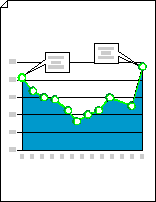
折线图显示两条信息之间的差异。 例如,折线图可以显示运输成本在五年内如何变化,或者昆虫种群如何随着温度变化而增长或减少。
启动 Visio。
在搜索按钮下,单击>业务图表和图形>创建。
从 “图表形状”中,将 “折线图 ”形状拖动到绘图页上,然后选择所需的数据点数。
提示
若要稍后更改数据点数,请右键单击折线图,单击“ 设置数据点数”,然后选择一个数字。
设置 x 轴和 y 轴的长度,然后为沿每个轴的点添加值和名称标签:
将指针悬停在控制手柄上
 x 轴末端的黄色菱形,然后将手柄拖动到所需长度。
对 y 轴重复步骤 1。
若要放大,请按住 CTRL+SHIFT 并单击图形。
从 “图表形状”中,将 Y 轴标签 形状拖动到绘图页上。 在 x 轴和 y 轴原点处对齐,以便其水平线与 x 轴齐平。
选中 Y 轴标签 形状后,按 CTRL+D 创建副本。 将第二个标签朝向 y 轴的顶部,以便其水平线与最高值齐平。
提示
若要将形状微移到适当的位置,请选择该形状,然后按表示所需方向的箭头键。
重复此操作,沿 y 轴为其他值创建标签。
选择每个标签形状,然后键入与形状在轴上的位置相对应的值或名称。
使用 X 轴标签形状重复步骤 4 至 7,并沿 X 轴定位它们。
提示
要均匀地设置值标签的间距,请沿轴选择所有标签。 在 “形状 ”菜单上,单击“ 分布形状”,然后单击“ 左/右” 或“ 上/下”下的第一个选项。
将与每个数据点关联的控件句柄拖到 y 轴上的相应值。
添加批注以解释值或值的变化。
- 从“ 图表形状”中,将一维或二维字气球、水平标注或批注形状拖动到绘图页上。
- 选定形状后,键入所需文本。
- 拖动指针末尾的控制手柄或端点以更改指针的长度或方向。
若要向图形添加标题,请从 “图表形状”中将 “文本块” 形状拖动到绘图页上。 选中文本块后,键入标题。
提示
若要突出显示折线图上的数据点,请使用图表形状上的“图表直线”和“数据点”形状。