
使用 图表和图形 模板,可以创建简单的饼图或强调特定切片的饼图。
本文内容
创建简单饼图
饼图形状最初具有 10 个大小相等的鲜艳色彩切片。 可以调整每个切片的数量、大小和颜色。 下图显示了一个饼图,其中我们更改了切片的数量和大小,同时保留了原始颜色。
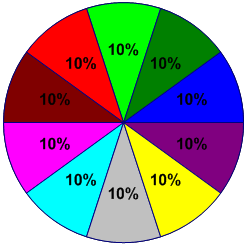
在“文件”菜单上,单击“新建”。 选择 “类别” ,然后选择 “业务”。 然后单击“ 图表和图形 ”或 “市场营销图表和图示”。
从 “图表形状 ”模具中,将 饼图 形状拖动到绘图页上,然后选择所需切片数。
提示
若要稍后更改切片数,请右键单击饼图,单击“ 设置切片数”,然后选择其他切片数。
根据每个切片在饼图中的百分比设置每个切片的大小:
右键单击 饼图 形状,然后单击“ 设置扇区大小”。
键入每个切片的大小,然后单击 “确定”。
提示
在“ 形状数据 ”对话框中, 饼图 1 对应于绘图页上的深蓝色切片, 饼图 2 对应于 饼图 1 左侧的切片,依此类推。 右键单击饼图,选择“数据”,然后选择“形状数据”即可访问“形状数据”对话框。
若要更改饼图切片的颜色,请选择饼图,然后单击单个切片以将其选中。 单击 “填充 ”按钮上的箭头 按钮
 ,然后单击所需的颜色。
若要向图表添加标题,请将“文本块”形状从“图表形状”模具拖动到绘图页上。 选中形状后,键入标题。
创建具有加重切片的饼图
若要创建具有加重切片的饼图,请使用图表所需的任意数量的 饼图切片 形状。 下图显示了具有加重切片的饼图。 饼图通过应用主题着色。
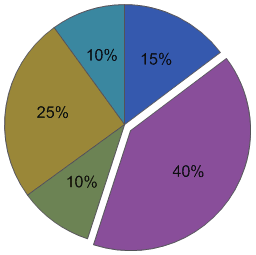
- 在“文件”菜单上,单击“新建”。 选择 “类别”,然后选择 “企业”。 然后单击“ 图表和图形 ”或 “市场营销图表和图示”。
- 从 “图表形状”中,将 饼图切片 形状拖动到绘图页上。
- 拖动第二个 饼图切片 形状并将其放置在第一个切片附近。
- 将第二个切片中心的端点拖动到第一个切片左下角的连接点。
- 若要更改 饼图切片 形状的百分比,请选择它,然后拖动其控制手柄,直到切片达到所需大小。
- 重复步骤 3 到 5 以创建其余切片,围绕饼图逆时针移动。
- 在 Visio 2016 及较新版本中,单击“ 视图 ”选项卡,然后单击 “视觉帮助 ”组中的对话框启动器。 确保“对齐”检查框已选中,清除“粘附”检查框,然后单击“确定”。
- 选择每个饼图切片,在端点从红色变为绿色) (稍微移动它以断开粘合,然后将其对齐回位。
- 将要强调的切片拖离其他切片。
提示
可以右键单击饼图切片,然后选择“ 添加 1% ”以将该切片的大小增加 1%。 选择 “重置” 以将切片恢复到其原始大小。