
使用 “反射的天花板计划” 模板设计天花板布局。 可以使用绘图工具、参考线和 “数组形状” 命令来设计天花板网格。 网格就位后,可以指示照明、空气设备和烟雾探测器的位置。
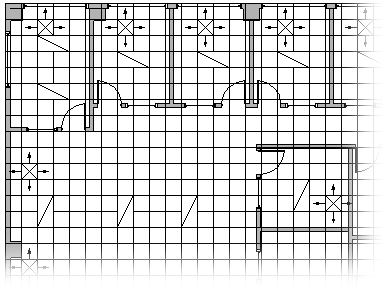
打开 Visio。
在 “地图和楼层平面图 ”类别/模板中,单击“ 反射的天花板计划>创建”。
默认情况下,此绘图类型在横向方向打开缩放绘图页 。 可随时更改这些设置。
通过执行以下操作之一创建或插入平面图:
创建平面布置图使用以下方法之一创建基本外墙结构。
使用房间形状- 从 “墙壁”、“Shell”和“结构”中,将其中一个房间形状拖到绘图页上。
- 通过拖动控制手柄
 和选择手柄,调整房间形状的大小。
使用墙形状
从 “墙壁”、“外壳”和“结构”中,将 “外部墙 ”形状拖到绘图页上。
通过拖动终结点 (
 或
或  。
。将一堵墙壁的端点拖到另一堵墙壁上。
墙壁粘附后,端点变为红色。 请自动清理两个墙壁之间交叉点。注意
若要正确联接墙壁,必须在“贴靠 & 粘附”对话框中选择形状几何图形。 单击“Visual Aids”组>“”常规“选项卡中>的”查看“选项卡对话框启动器。
创建内墙结构。
将 “墙 ”形状拖到绘图页上,将其置于外部结构内。
通过拖动终结点 (
或 。将一堵墙壁的端点拖到另一堵墙壁上。
墙壁粘附后,端点变为红色。 请自动清理两个墙壁之间交叉点。注意
若要正确联接墙壁,必须在“贴靠 & 粘附”对话框中选择形状几何图形。 单击“Visual Aids”组>“”常规“选项卡中>的”查看“选项卡对话框启动器。
添加其他结构元素。
- 从 “墙壁”、“Shell”和“结构”中,将结构形状(如列)拖到绘图页上。
- 从“建筑物核心”中,将建筑物核心形状(如楼梯)拖到绘图页上。
- 从 “墙壁”、“外壳”和“结构”中,将门和窗口形状拖到墙壁顶部。
门和窗旋转以与墙壁对齐,并粘附在墙壁上。 他们还可获得墙壁的厚度,且在重新定位时随着墙壁移动。
插入 CAD 平面布置图
- 在“ 插入 ”选项卡上,单击“ CAD 绘图 ”并导航到绘图文件。
- 要接受该 CAD 绘图的大小和位置,请单击“确定”。
插入绘图后,可以调整其大小、更改其比例或进行移动。 还可以锁定包含 CAD 绘图的 Visio 层。
将现有 Visio 平面图绘图复制并粘贴到新绘图中
打开现有 Visio 绘图。
在“ 设计 ”选项卡上的“ 页面设置 ”组中,单击“对话框启动器”以打开“ 页面设置 ”对话框。
在“ 页面设置 ”对话框中,单击“ 缩放 ”选项卡。记下现有绘图中的比例设置,然后将新绘图的比例设置为匹配。
在现有绘图中,选择并复制要在新绘图中使用的形状。
切换到新绘图,然后粘贴形状。
提示
可锁定绘图的现有层,以便据此创建新计划时不会意外更改这些图层。 请参阅 锁定或解锁层。
在“开始”选项卡、“工具”组) 中找到的“线条”工具
 或矩形工具
或矩形工具 (结合使用参考线来布局天花板网格。
从 “电气和电信”中,将安装在天花板上的照明形状拖到绘图上。
从 Registers Grills 和扩散器中,将空气设备形状拖到绘图上。