
使用 TQM 图表 模板为全面质量管理项目创建流程图。 由于流程图以图形方式记录流程,因此您可以使用它们来比较当前流程和理想流程,并了解流程中的步骤如何协同工作。
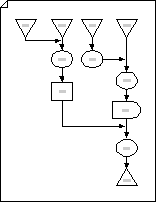
打开 Visio。
在 业务 模板/类别中,单击 TQM 图表>创建。
对于记录过程中的每个步骤,将流程图形状拖动到绘图上。
连接流程图形状。
单击“连接线工具”
 ,然后从第一个形状上的连接点拖动到第二个形状上的连接点。
完成形状连接后,单击指针工具
 。
。提示
可以通过先选择“连接线”工具,然后将形状拖动到绘图页来自动连接形状。 在页面上放置的形状会按放置顺序连接。
若要向形状添加文本,请选中它,然后键入。 完成键入后,单击文本块外部。
可为流程图中的形状编号,以说明流程步骤的顺序。
在流程图中,选择要编号的形状。
在 “视图 ”选项卡上,指向 “加载项”、“>Visio 附加项>”、“数字”形状。
在 常规 选项卡的 操作下,单击 自动编号。 在 “应用于”下,单击 “所选形状”,然后单击“ 确定”。
提示
若要在将新流程图形状拖动到页面上时对其进行编号,请在 “编号形状” 对话框中,单击“继续对 拖放到页面上的形状进行编号”。